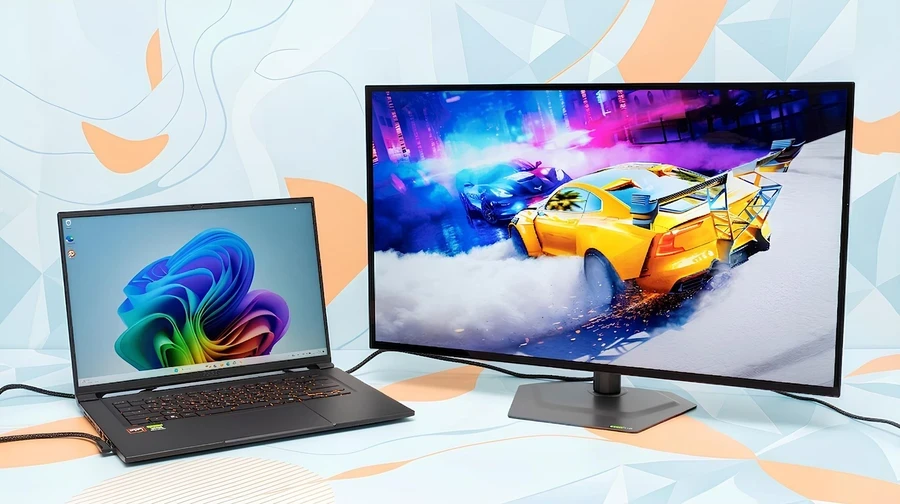
Бюджетний сегмент ринку ігрових OLED-моніторів уже впевнено наближається до відмітки у 20 тис. грн – однак залишаються питання щодо характеристик їхніх панелей, і насамперед – щодо максимальної яскравості. Втім, останнім часом і тут помітний відчутний прогрес: сьогодні ми познайомимося з GIGABYTE GO27Q24G – 27-дюймовим монітором на WOLED-панелі, пікова яскравість для якого заявлена на рівні 1300 кд/м².
Характеристики GIGABYTE GO27Q24G
| Діагональ | 26,5” |
| Кривина | ні |
| Співвідношення сторін | 16:9 |
| Тип екрана | WOLED |
| Роздільна здатність | 2560×1440 |
| Крок пікселя | 0.2292 мм (111 PPI) |
| Частота оновлення | 240 Гц |
| Колірне охоплення | Розширене, 99% DCI-P3 |
| Яскравість | 275 кд/м² (SDR), 1300 кд/м² (пікова в HDR) |
| Контраст | 1,500,000:1 |
| Настінне кріплення | VESA 100×100 |
| Регулювання | висота, нахил, поворот наліво-направо, портретний режим |
| Роз’єми | 1× DisplayPort 1.4, 2× HDMI 2.1, 1× USB Type-C, мініджек для дротових навушників |
| Додаткова функціональність | AMD FreeSync Premium Pro, NVIDIA G-Sync, KVM, USB-C DP Alt. (15W) |
| Габарити (разом з підставкою), Ш×В×Г | 604×527×188 мм |
| Вага | 5,6 кг |
| Ціна в Україні | 21,999 грн |
Дизайн
Відсутність додаткового підсвічування в OLED-панелях дозволяє створювати такі монітори в максимально тонкому корпусі. Не став винятком і GIGABYTE GO27Q24G: товщина більшої частини корпусу становить лише 5 мм.
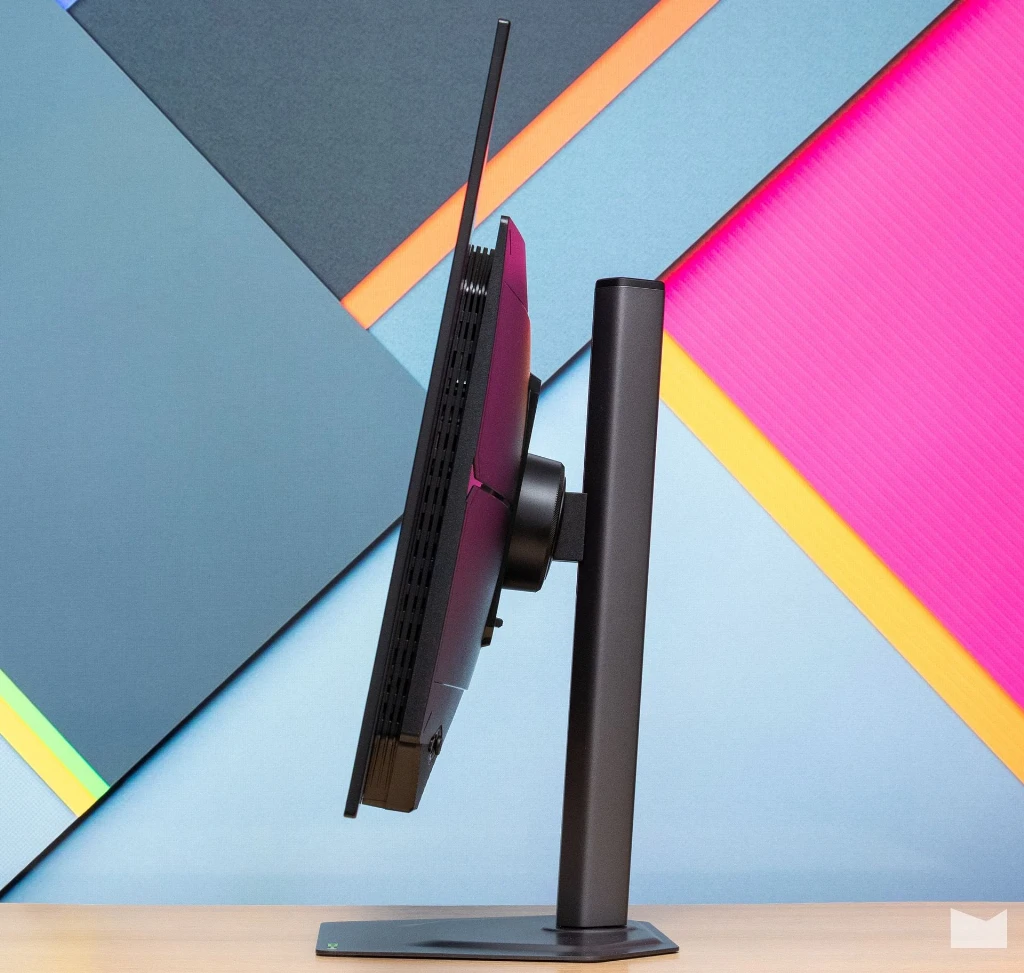
Крім того, тут виробник представив повністю безрамковий дизайн – фізичні рамки навколо екрана відсутні з усіх чотирьох боків, включно з нижньою частиною. Звісно, після включення стають помітними чорні рамки навколо зображення, що у вимкненому стані ховаються під захисним склом: їхня ширина, типово для OLED-моніторів, неоднакова і коливається в межах 7-11 мм. Спричинено це необхідністю періодичного зсуву статичного зображення на кілька пікселів у різні боки для запобігання передчасному вигорянню панелі.
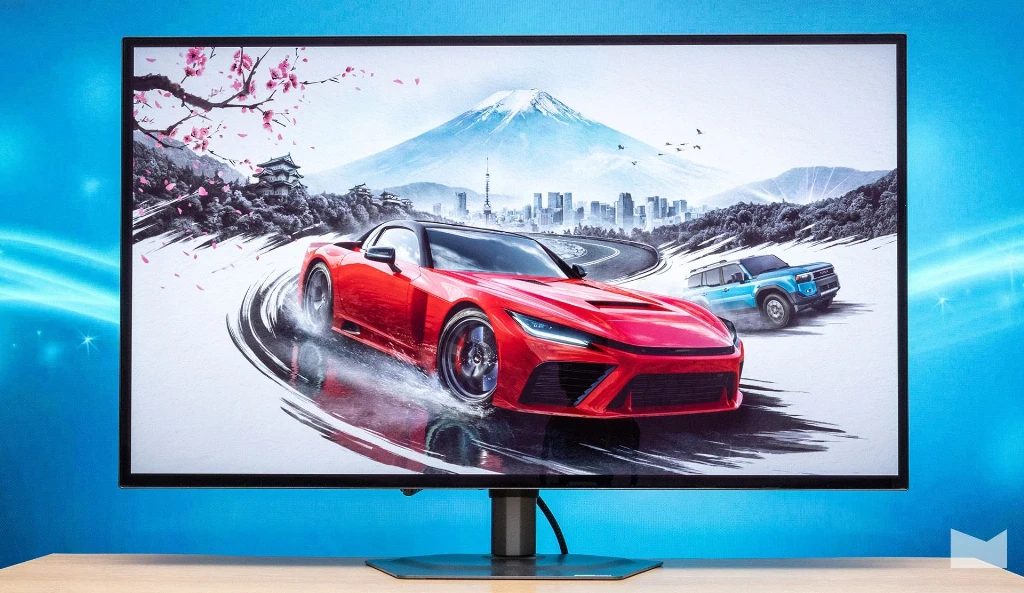
У корпусі використовується поєднання металевих та пластикових елементів, чорна матова поверхня та відсутність підсвічування надають монітору стриманого вигляду (єдиний маленький виняток – глянсова “плашка” з логотипом виробника на задній панелі).
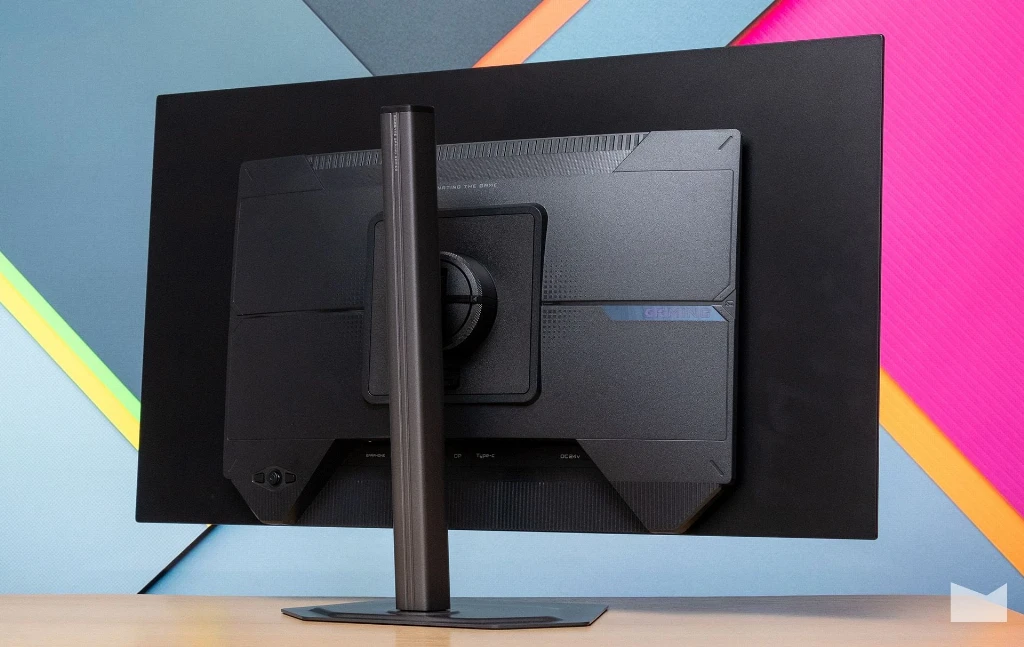
Металева сіра підставка тонка й елегантна, займає мінімум місця на столі і має всі необхідні регулювання: висоту (0~130 мм), нахил екрана (-5°~21°), повороти ліворуч-праворуч (±15°) та портретний режим.
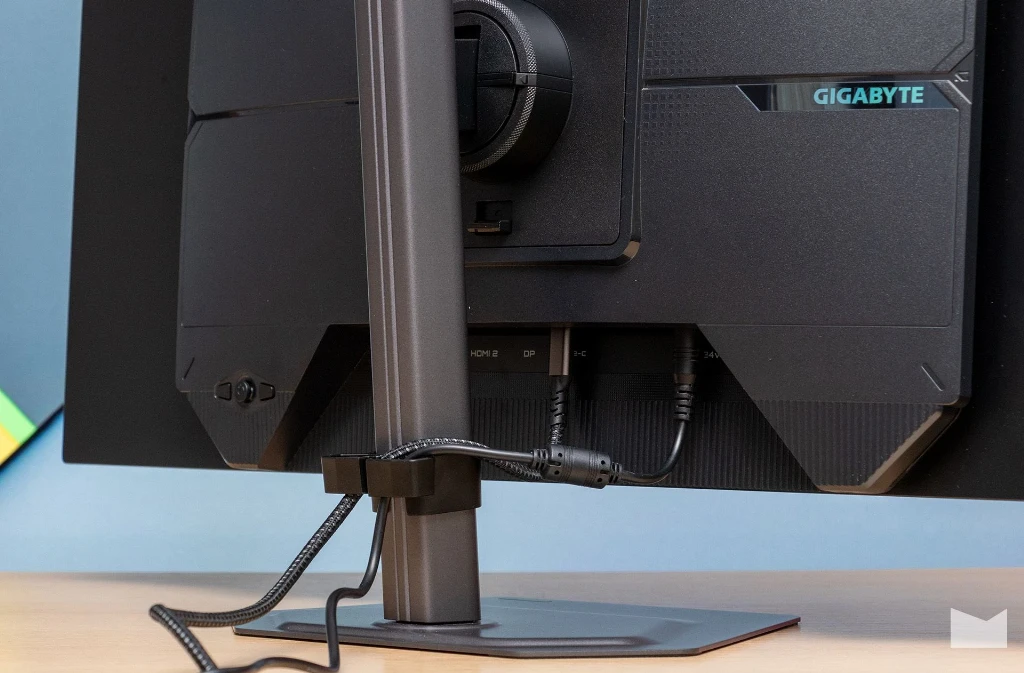
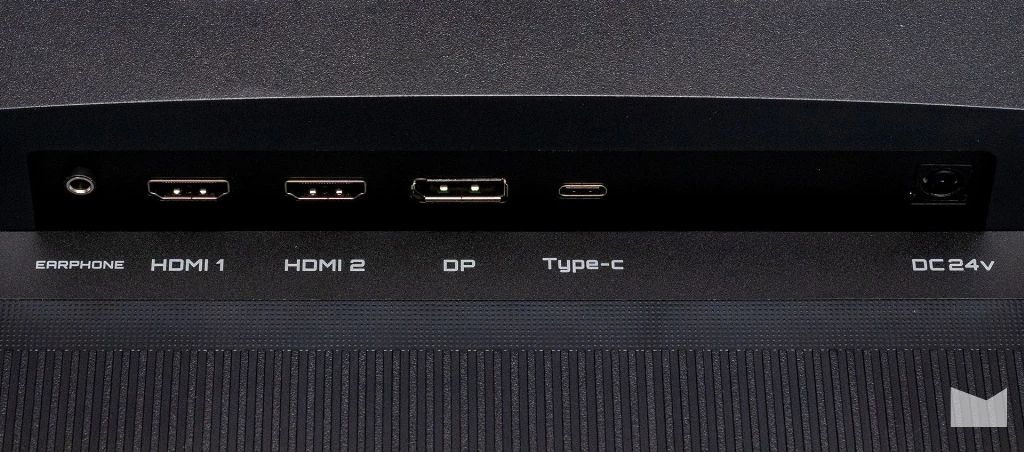
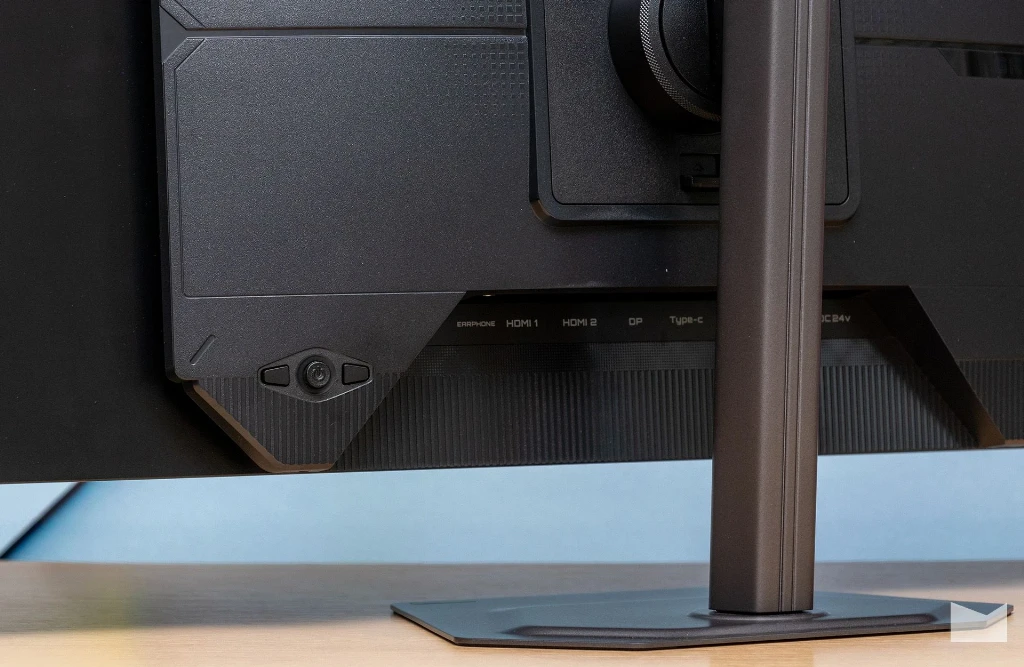
Усі відеороз’єми розташовані в невеличкій ніші під кріпленням підставки: це один DisplayPort 1.4, два HDMI 2.1, один USB Type-C та мініджек для дротових навушників.
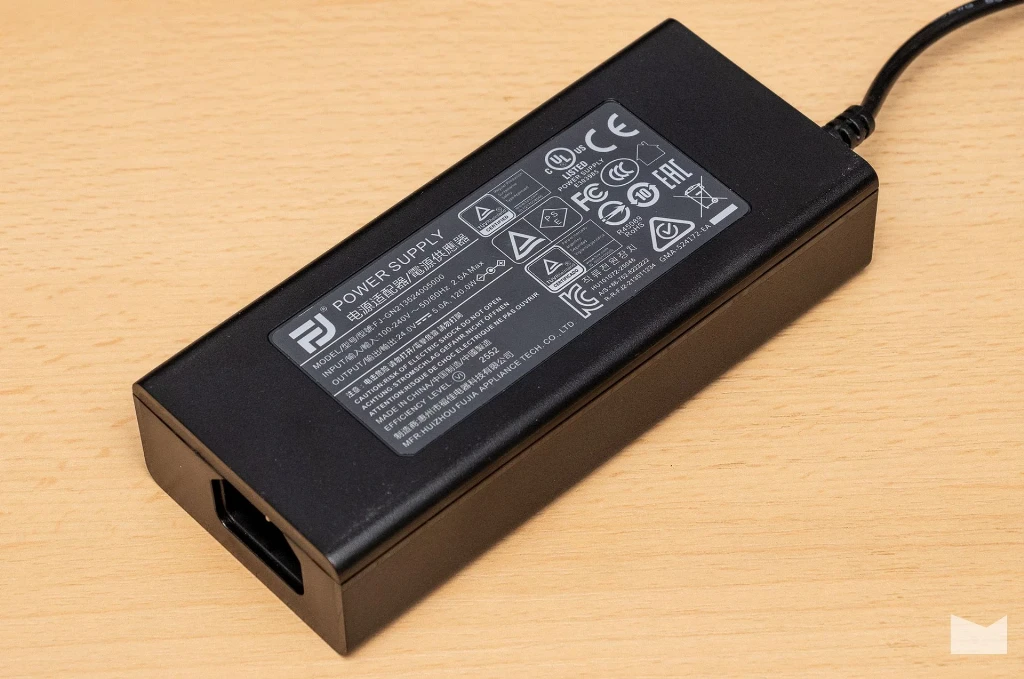
Блок живлення у GIGABYTE GO27Q24G зовнішній.
Меню
Монітор керується за допомогою 5-позиційного джойстика, розташованого на задній панелі трохи правіше від центра екрана, якщо дивитися з позиції користувача. На всі чотири відхилення можна призначити користувацькі функції, клік викликає швидке меню з додатковими параметрами OLED Care і Game Assist та входом до основного меню. Обабіч джойстика розташовані кнопки живлення і перемикання діагоналі зображення між 27″ та 24″ дюймами.
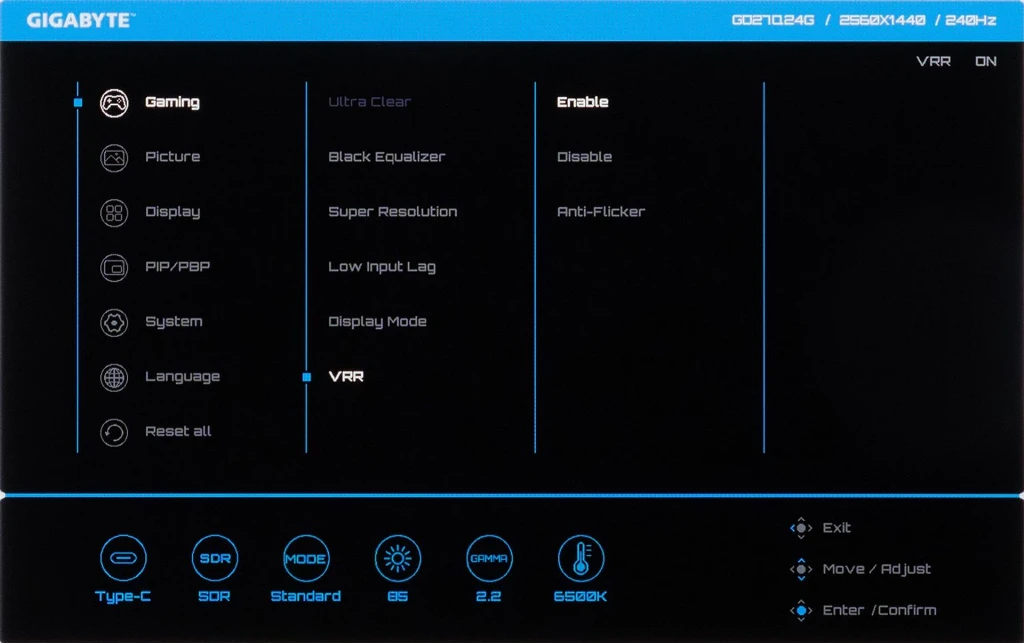
Першим пунктом в основному меню йде ігровий розділ: тут можна висвітлити тіні, змінити розмір і пропорції зображення, активувати режим адаптивної частоти оновлення тощо.
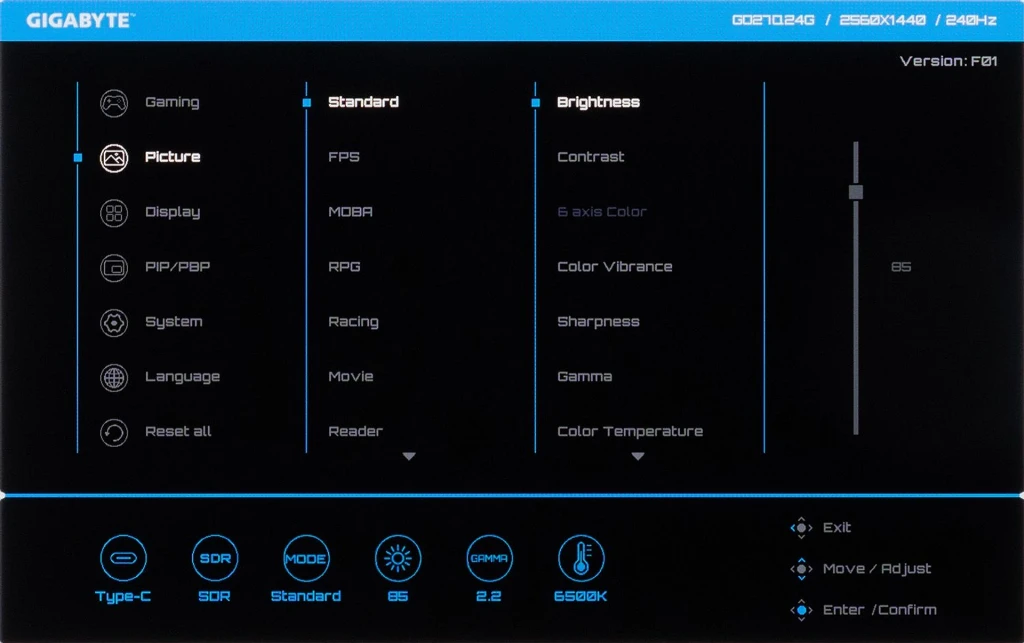
Розділ Picture містить вибір відеорежимів (кіно, читання, різні ігрові жанри). Як і в інших моніторах цього виробника, налаштування додаткових параметрів зображення на кшталт яскравості/контрасту не винесено в окремий розділ, а прив’язано до відеорежимів. Тож після вибору конкретного режиму користувач тут же у цьому самому підпункті може змінити його параметри – це набагато зручніше й наочніше, ніж коли в екранному меню відеорежими та параметри зображення розкидані по різних пунктах.
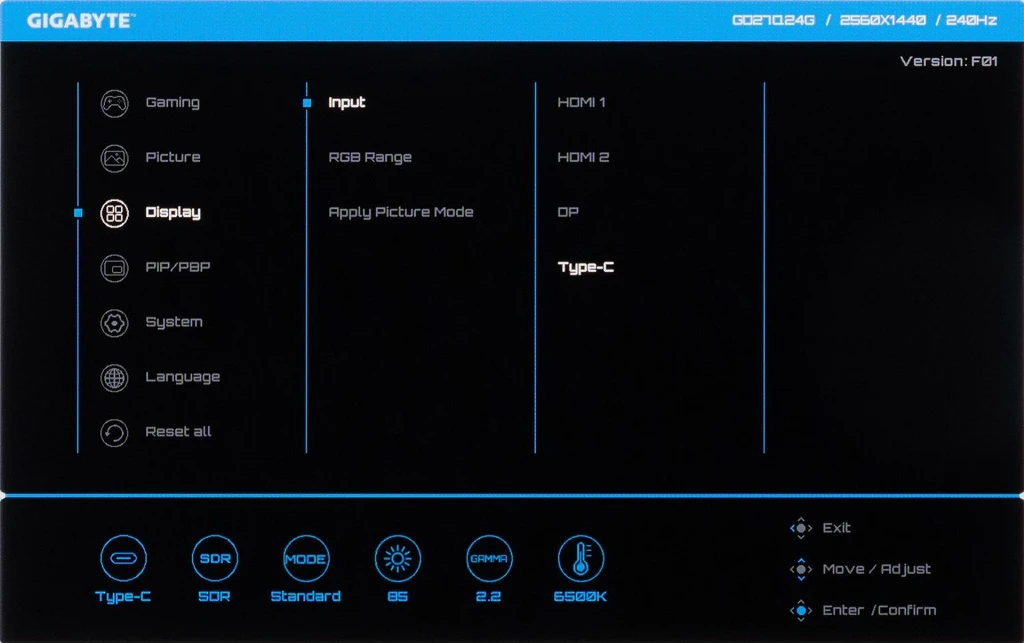
У розділі Display можна перемикатись між входами, обрати RGB-діапазон при підключенні через HDMI та вирішити, як будуть застосовуватися зміни налаштувань зображення – до всіх відеовходів чи лише до поточного. Останній параметр буде дуже корисним в ситуації, коли до монітора підключаються різні системи для різних задач (наприклад, ігровий ПК та робочий ноутбук).
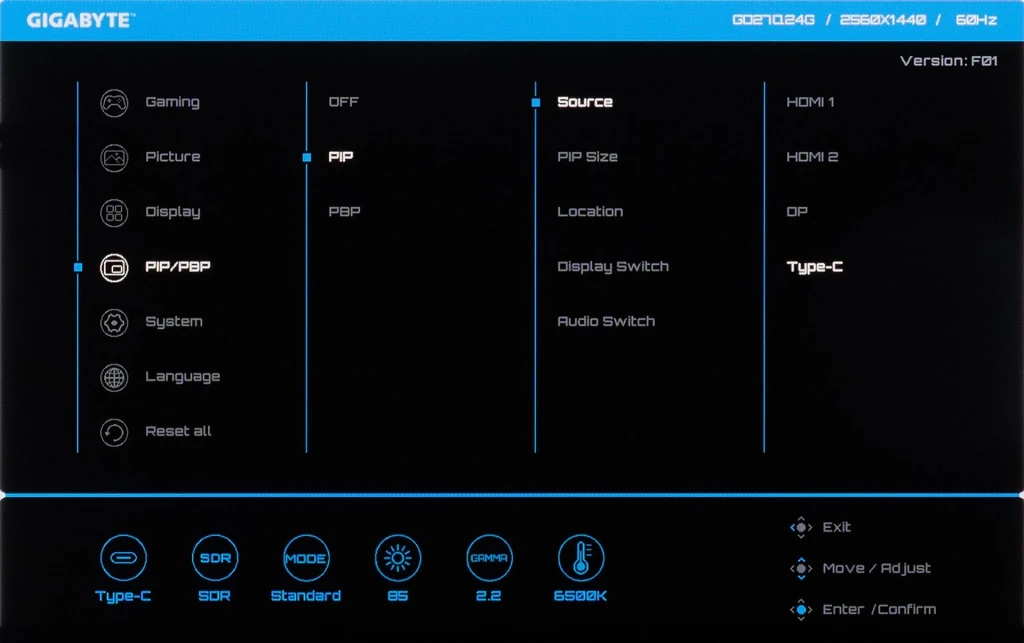
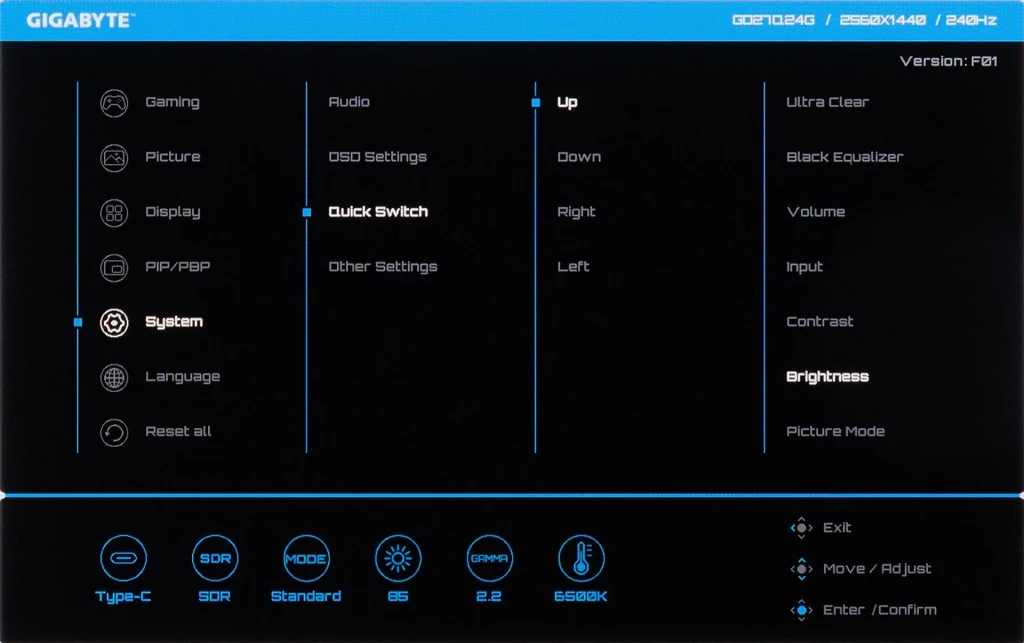
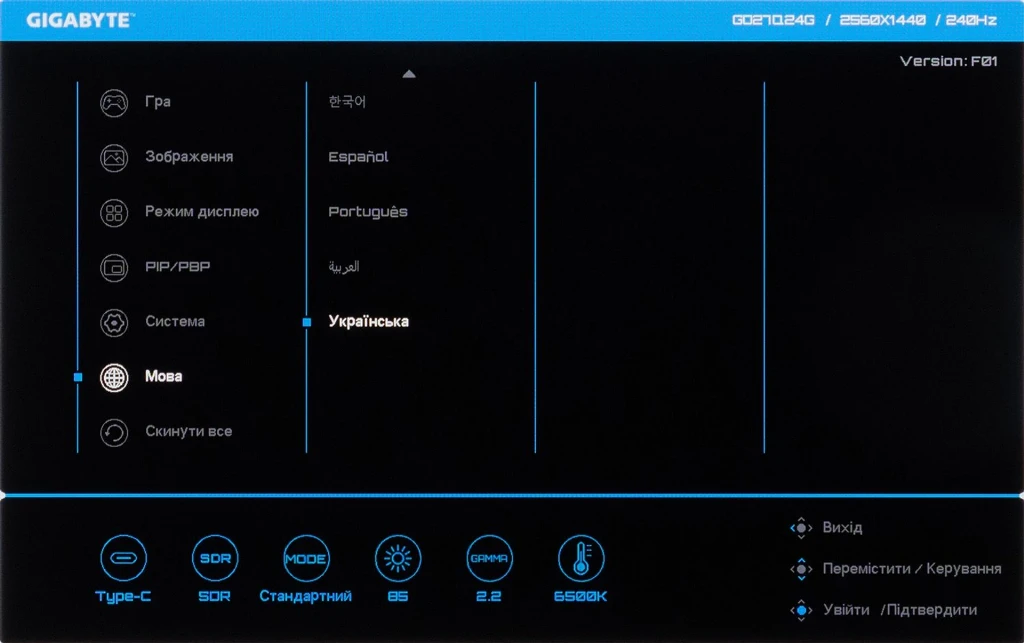
У розділі PIP/PBP можна увімкнути режим показу двох зображень з різних систем одночасно (“кадр в кадрі” або “кадр поруч з кадром”), системний розділ містить налаштування звуку підключеної гарнітури (вбудованих динаміків у монітора немає), параметри екранного меню, призначення користувацьких функцій на відхилення джойстика та решту параметрів: автоматичне перемикання між входами, налаштування підключення через HDMI тощо. Мова екранного меню винесена в окремий розділ – зазначимо наявність української локалізації
Функціональність
У GIGABYTE GO27Q24G використовується 10-бітова WOLED-панель діагоналлю 26,5 дюймів виробництва LG Display. Співвідношення сторін становить 16:9, роздільна здатність 2560×1440 точок (WQHD), щільність точок 111 PPI (крок пікселя 0.2292 мм) – за сукупністю цих параметрів це типовий для сучасного ігрового монітора формат, що є оптимальним як для більшості ігор, так і власне ігрових ПК.
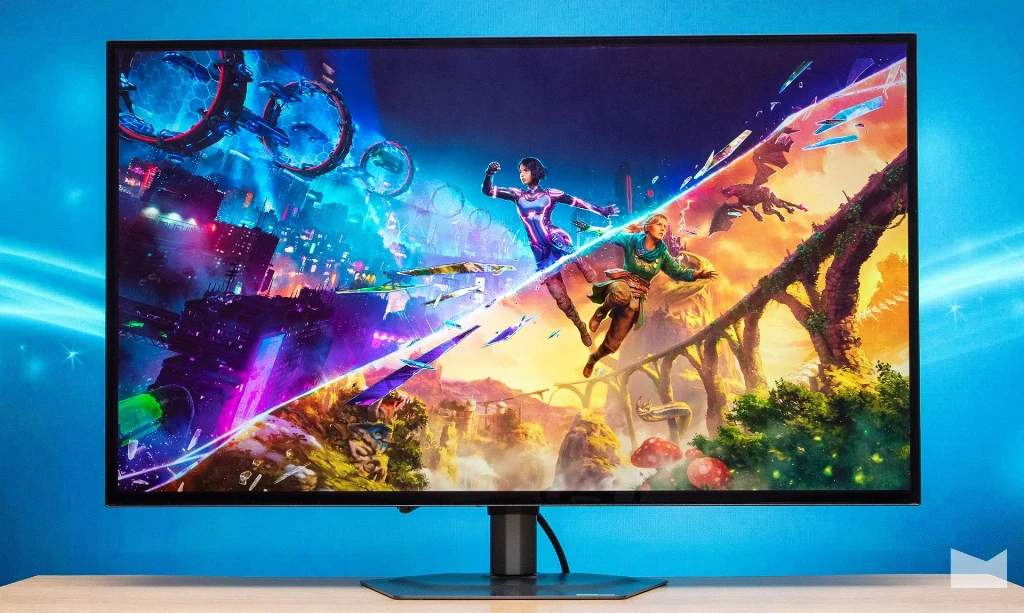
Максимальна частота оновлення становить 240 Гц, є підтримка технології адаптивної частоти AMD FreeSync Premium та сумісність з NVIDIA G-SYNC. Час реакції, за словами виробника, становить 0,03 мс (GtG). В наявності підтримка HDR — у монітора є сертифікат VESA DisplayHDR True Black 400.
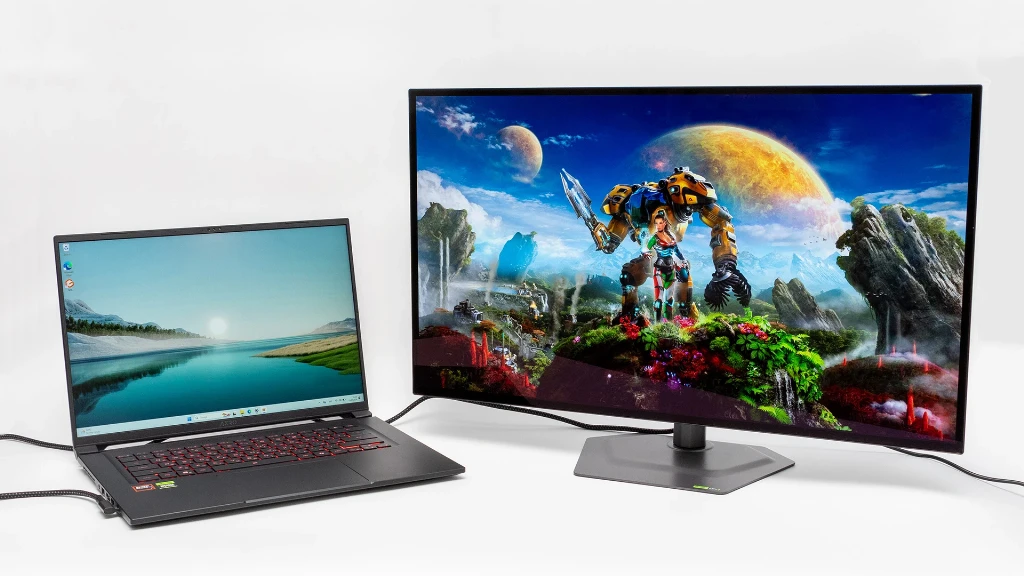
Наявність відеовходу USB Type-C дозволяє зручно використовувати цей монітор як другий великий екран для мобільної платформи. Так, підключений до нього ноутбук GIGABYTE AERO X16 Copilot+ PC перетворився на двомоніторний робочий ПК, а після роботи – на ігрову систему з великим екраном.
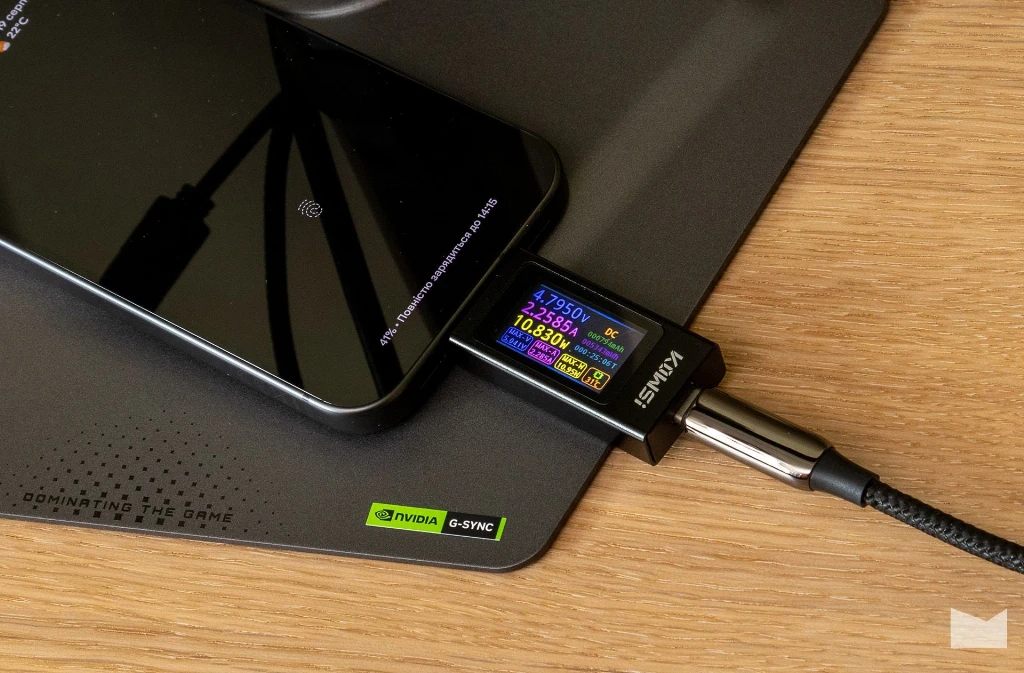
Порт USB Type-C у GIGABYTE GO27Q24G підтримує заряджання підключених пристроїв, але швидкість виходить надто низькою, щоб “потягнути” ноутбук – втім, для смартфона її буде цілком достатньо.
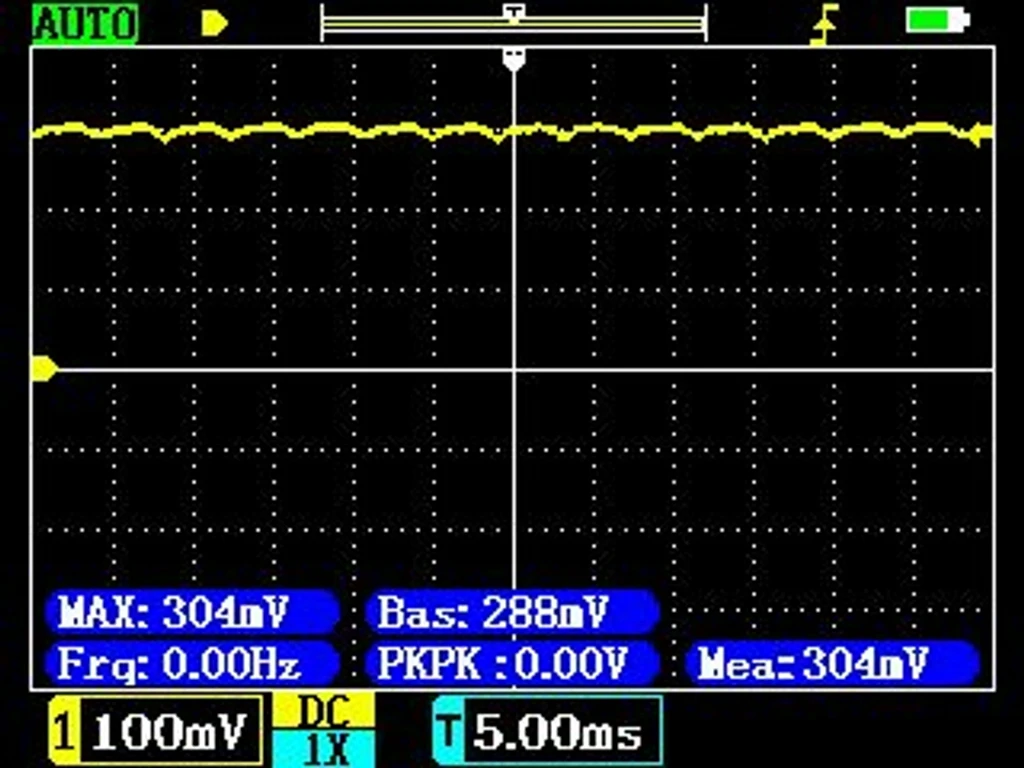
Мерехтіння екрана не фіксується навіть на мінімальній яскравості – осцилограф показав лінію з мінімальними відхиленнями.
Якість зображення GIGABYTE GO27Q24G
У моніторі використовується WOLED-панель третього покоління, доповнена покращеною технологією MLA+ (Micro Lens Array). Це спеціальний шар мікро-лінз, що накладається на OLED-панель, який підсилює її яскравість без додаткового витрачання енергії.
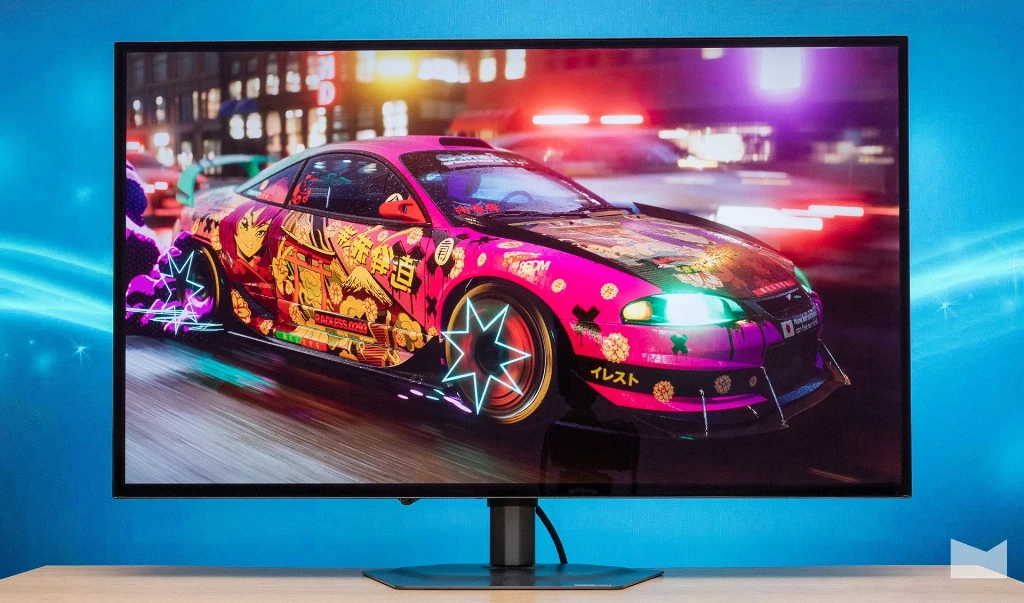
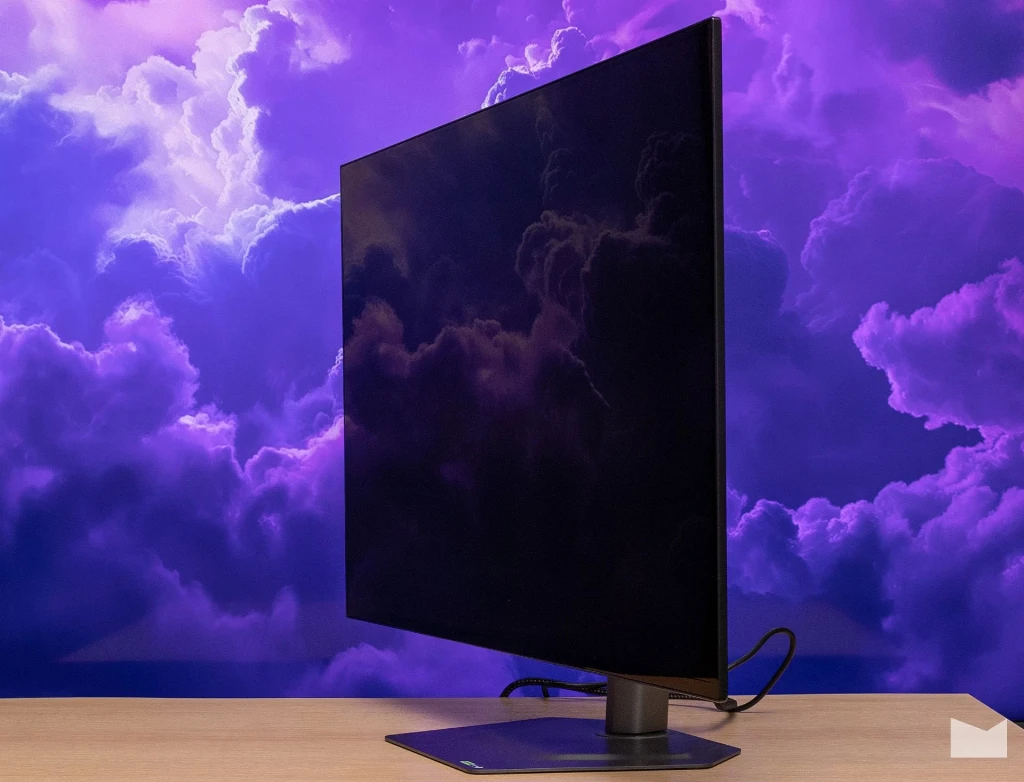
Екран глянсовий, завдяки чому чорний колір виглядає глибшим, ніж на матових дисплеях, якщо грати за ним при включеному освітленні. Антиблікове покриття присутнє, але воно доволі помірне, тож в яскраво освітленій кімнаті на чорному фоні можна помітити відображення не тільки яскравих об’єктів на кшталт включеної лампи або вікна в сонячний день, але й просто світлих предметів інтер’єру.
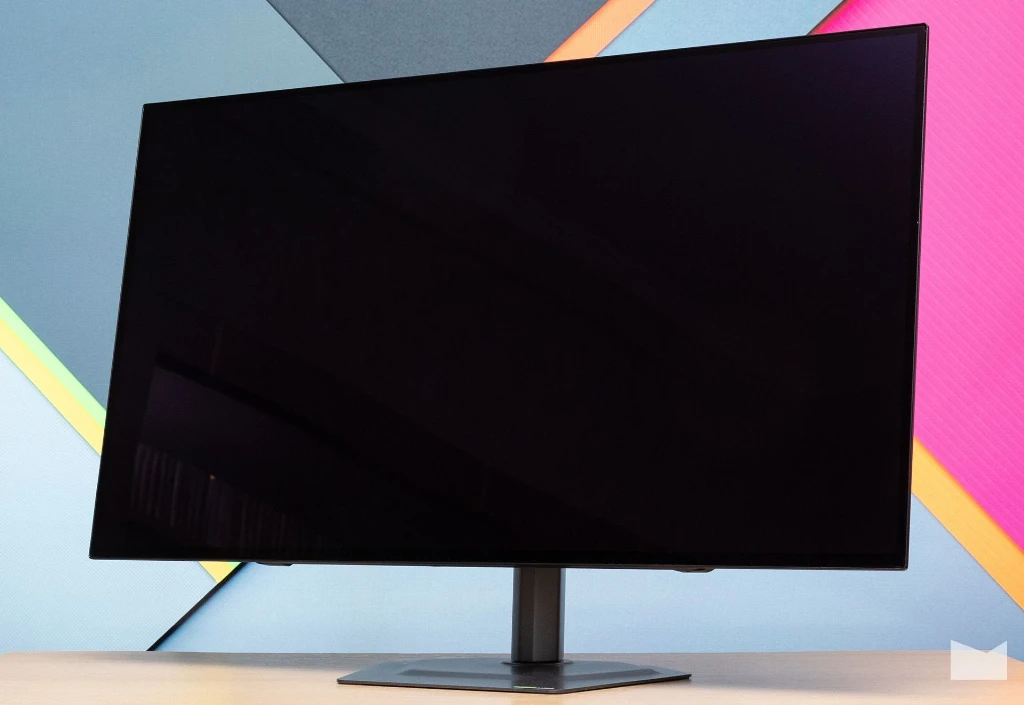
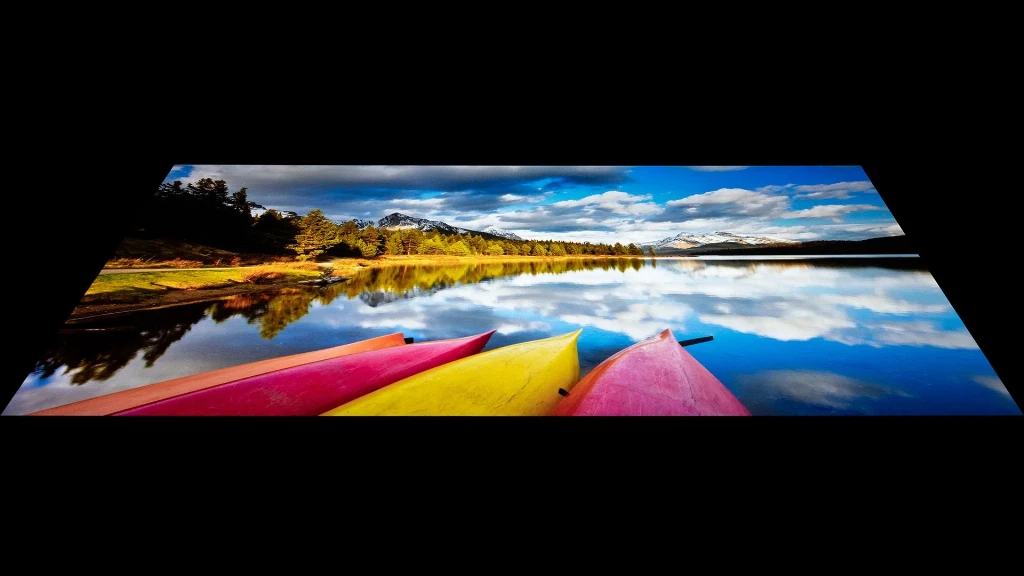
При погляді збоку відображення стають ще помітнішими – екран при відхиленні вбік поступово стає майже “дзеркальним”. Втім, під таким кутом на нього навряд чи хтось дивитиметься.
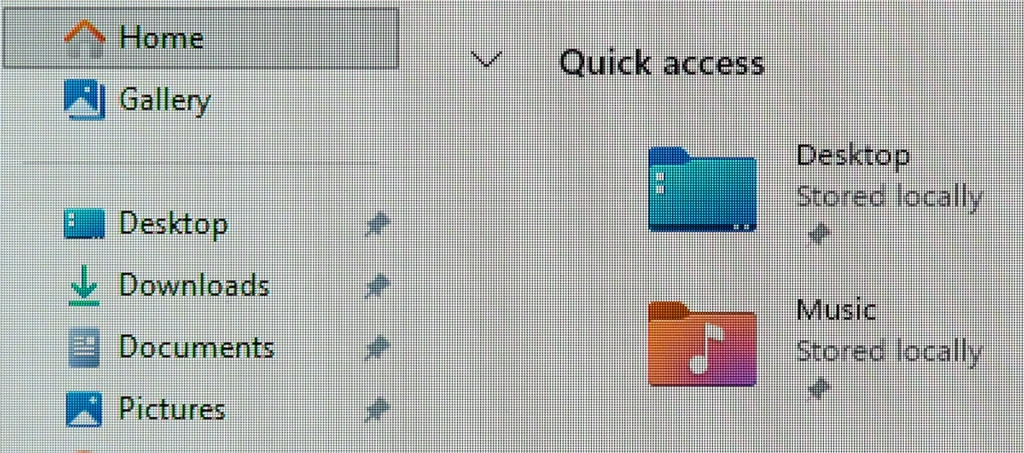
На макрознімках ми бачимо типову структуру субпікселів WOLED-панелі – RWBG (червоний, білий, синій, зелений).
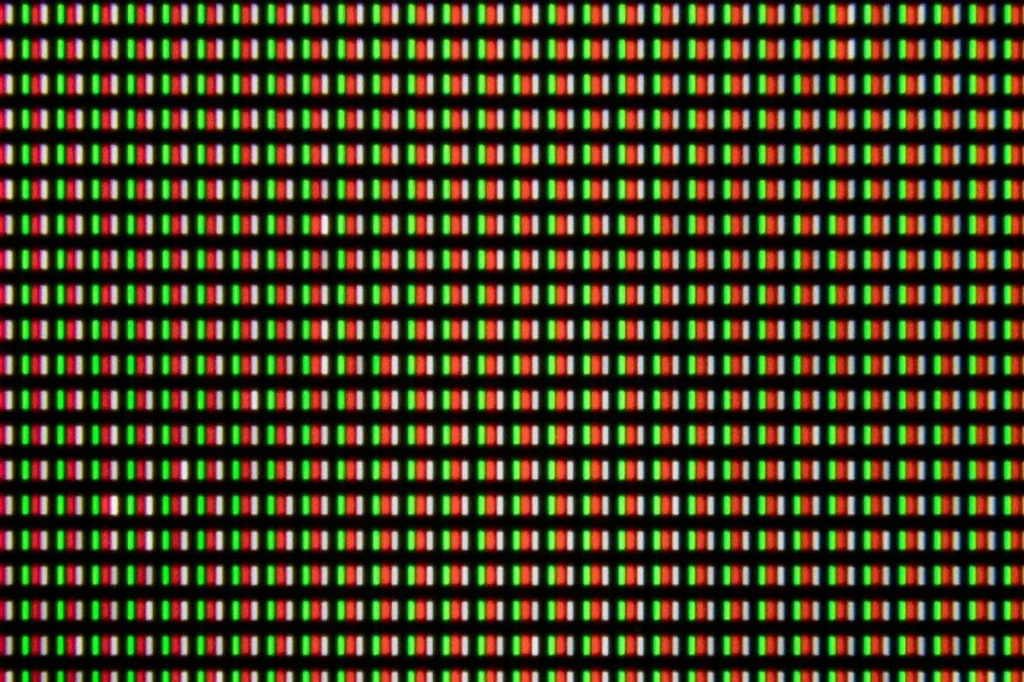
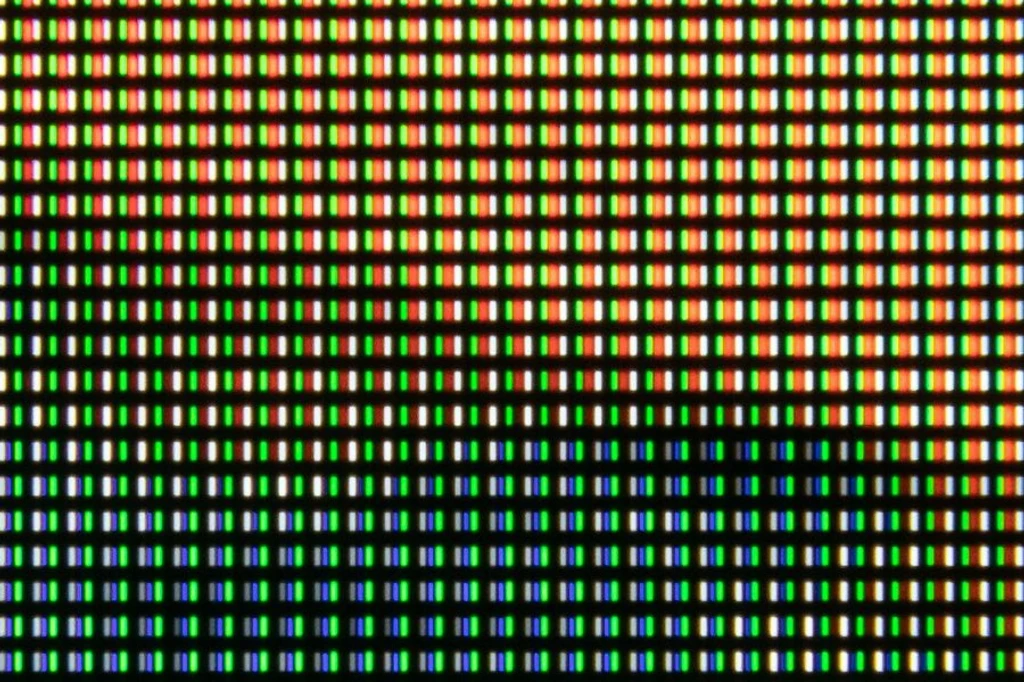
Вони розташовані досить щільно, завдяки чому дрібні елементи інтерфейсу у Windows – наприклад, маленький текст – мають достатньо чіткий вигляд і не “замилюються”, як на деяких QD-OLED моніторах.
Виробник заявляє час відгуку 0,03 мс (GtG) — традиційно OLED-панелі за цим параметром мають значну перевагу навіть над швидкими ігровими IPS-панелями, в яких час реакції у кращому разі становить 1-2 мс. Це, разом з частотою оновлення 240 Гц, робить GIGABYTE GO27Q24G чудовим варіантом для швидких мережевих шутерів, де потрібна миттєва реакція на те, що відбувається у грі.
За відсутності додаткового підсвічування OLED-панель очікувано демонструє ідеальний чорний колір, тож у темній кімнаті чорні ділянки екрана практично зливаються з вимкненою панеллю. Але завдяки фірмовому глянсовому покриттю RealBlack Glossy ця WOLED-панель показує чудові результати і в яскраво освітленій кімнаті: чорний так само залишається чорним, типовий для OLED пурпуровий відтінок тут відсутній.
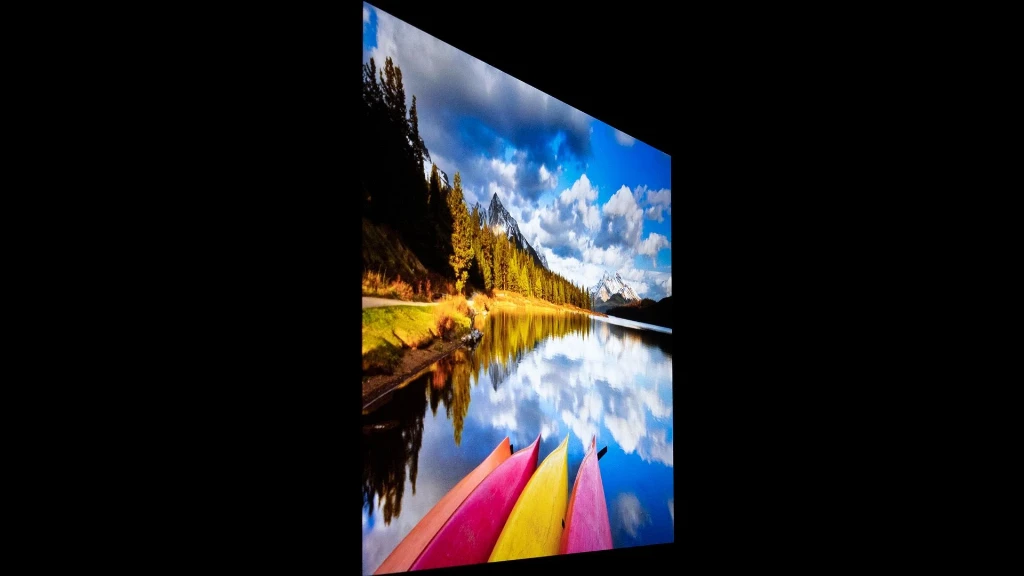
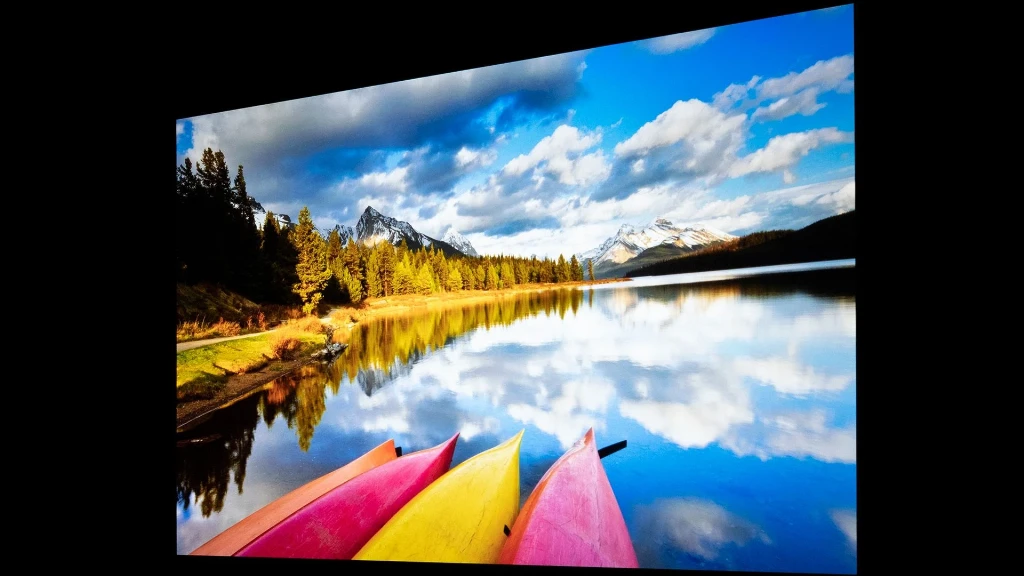
Як і в інших OLED-моніторах, кути огляду в GIGABYTE GO27Q24G дуже широкі: яскравість, контрастність та насиченість зображення майже не змінюються, навіть якщо дивитися на екран практично збоку.

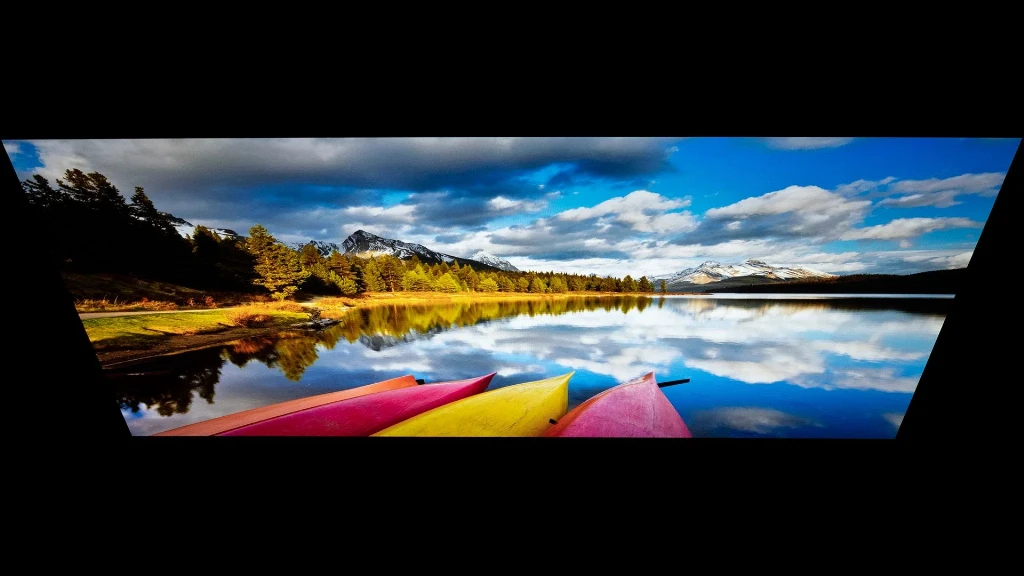
Традиційно для OLED, максимальна яскравість в HDR тут динамічно змінюється залежно від загальної яскравості зображення. Але крім просто режиму HDR (без ручних налаштувань), в меню монітора доступні додаткові відеорежими HDR: Game, Movie, Vivid та HDR Peak 1300. Перші три пропонують різні початкові налаштування яскравості, контрасту, насиченості тощо, з можливістю їхнього регулювання вручну. Але максимальна яскравість у них спеціально обмежена на рівні, достатньому для отримання сертифікату VESA DisplayHDR True Black 400 – тобто дещо вищому за 400 кд/м².
Тому пікова яскравість в автоматичному режимі HDR змінюється наступним чином:
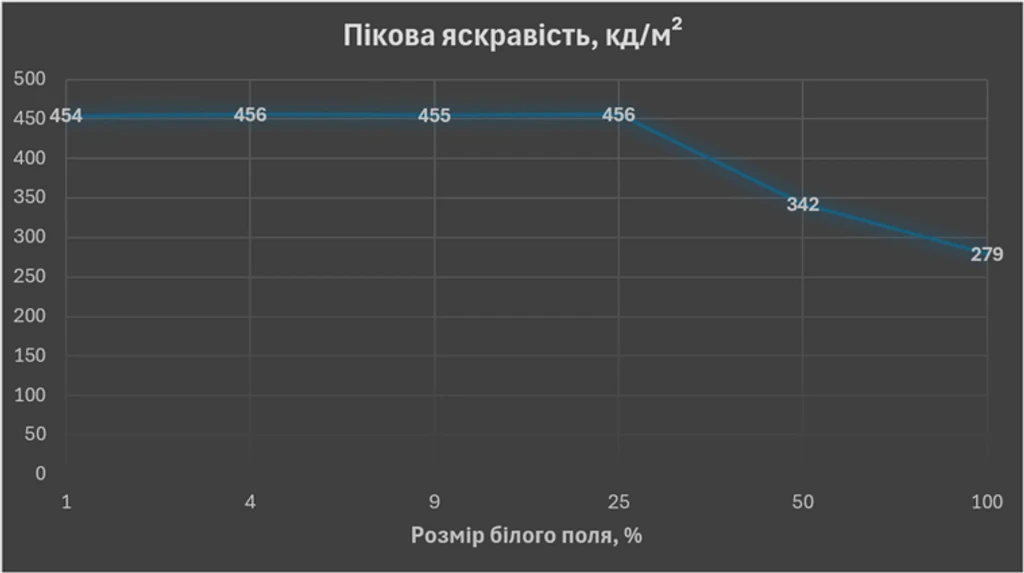
Як бачимо, максимальна яскравість починає знижуватися лише після 25% білого на екрані, до того часу впевнено тримаючись на рівні ~450 кд/м² – дуже добрий результат як для OLED-панелі в бюджетній моделі.
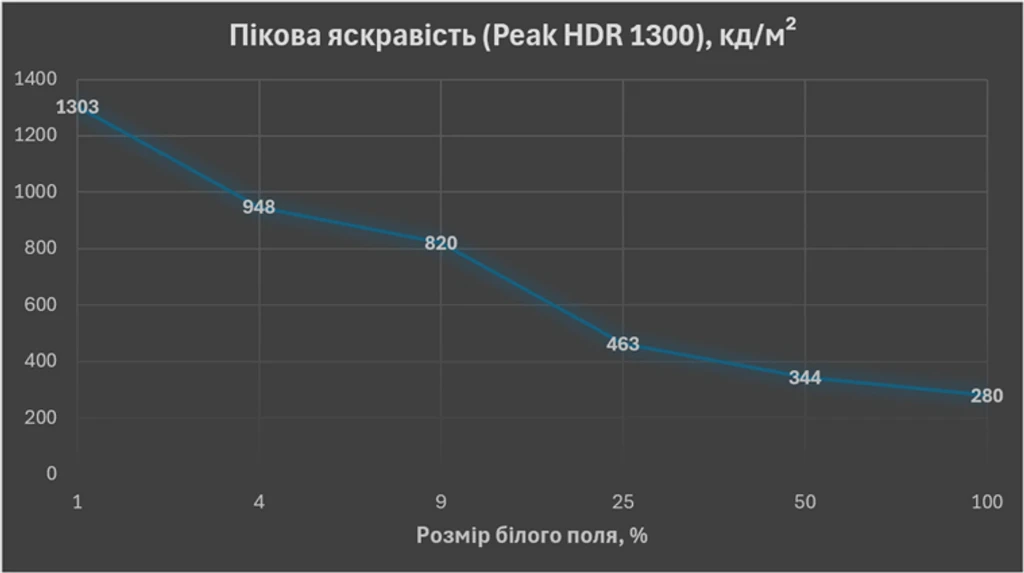
А тепер перевіримо її поведінку в режимі HDR Peak 1300 – у ньому примусове обмеження яскравості відсутнє, і монітор має показати все, на що він здатен (в ідеалі – ті самі “паспортні” 1300 кд/м² на мінімальній кількості білого).
Окремої уваги заслуговує функція HyperNits, яка виправляє відображення звичайного контенту за активованого в параметрах Windows режиму HDR. Не секрет, що після її активації SDR-зображення починає виглядати дуже тьмяно – і включення HyperNits майже повністю повертає йому звичну яскравість та насиченість кольорів.
В режимі ж SDR максимальна яскравість обмежена на рівні 280 кд/м² (у режимах колірної температури Normal та User Define) незалежно від яскравості поточного зображення.
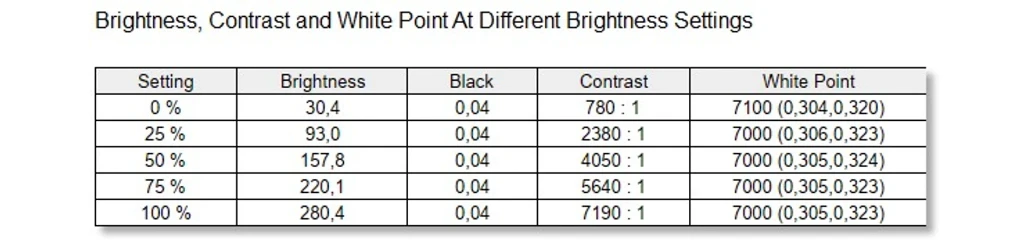
Таке примусове обмеження максимальної яскравості в SDR дозволяє уникнути неприємного ефекту при роботі у Windows, коли повністю білий екран (наприклад, при використанні світлої системної теми й відкритому на весь екран текстовому редакторі) буде відчутно тьмянішим, ніж при невеличкому білому вікні на фоні темних шпалер Робочого стола.
Мінімальна яскравість становить 30 кд/м² – цього цілком достатньо для комфортної гри навіть у практично повній темряві.
У налаштуваннях монітора можна обирати один з трьох колірних просторів для всіх відеорежимів, крім sRGB (де він, зрозуміло, обмежений до розмірів відповідного простору). Користувачеві пропонується необмежене колірне охоплення панелі у варіанті Native та емуляції просторів Adobe RGB і Display P3.
У режимі Native колірне охоплення покриває 96% простору Display P3 і 91% Adobe RGB. В режимі Adobe воно звужується до 91% Adobe RGB (88% DCI-P3), а в Display P3 користувач отримує 96% охоплення цього простору та 90% – Adobe RGB.
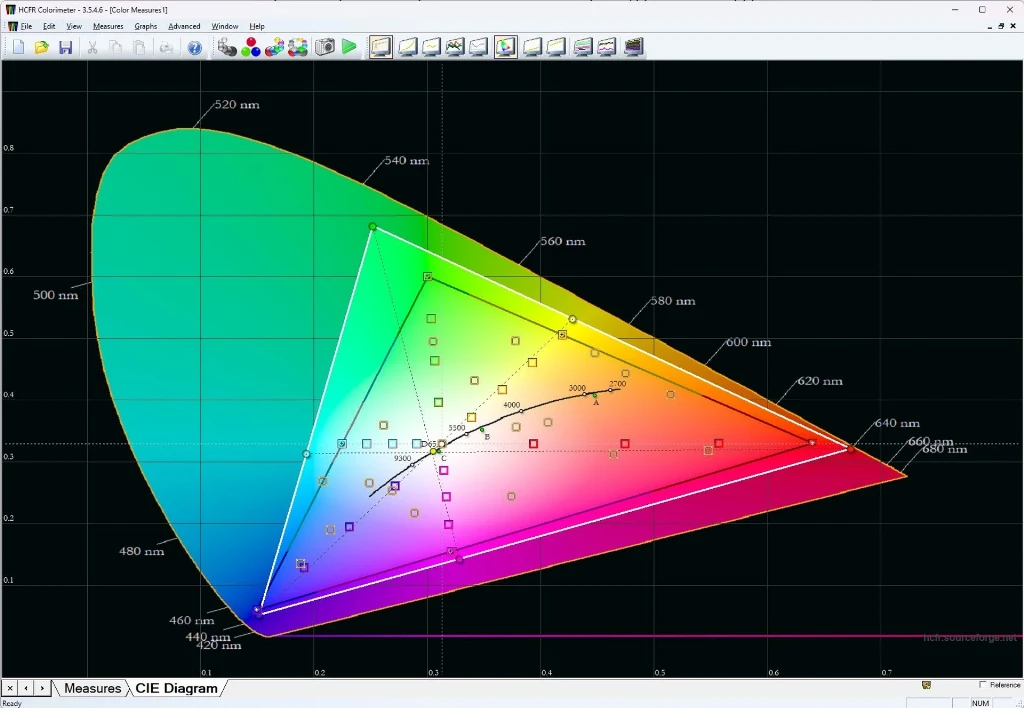
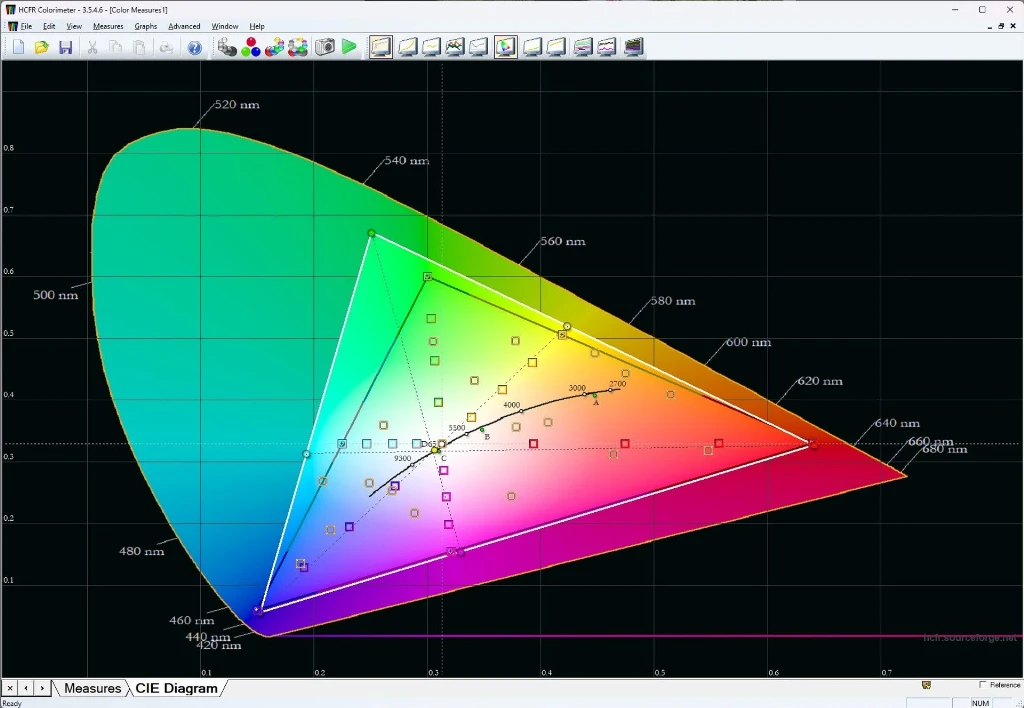
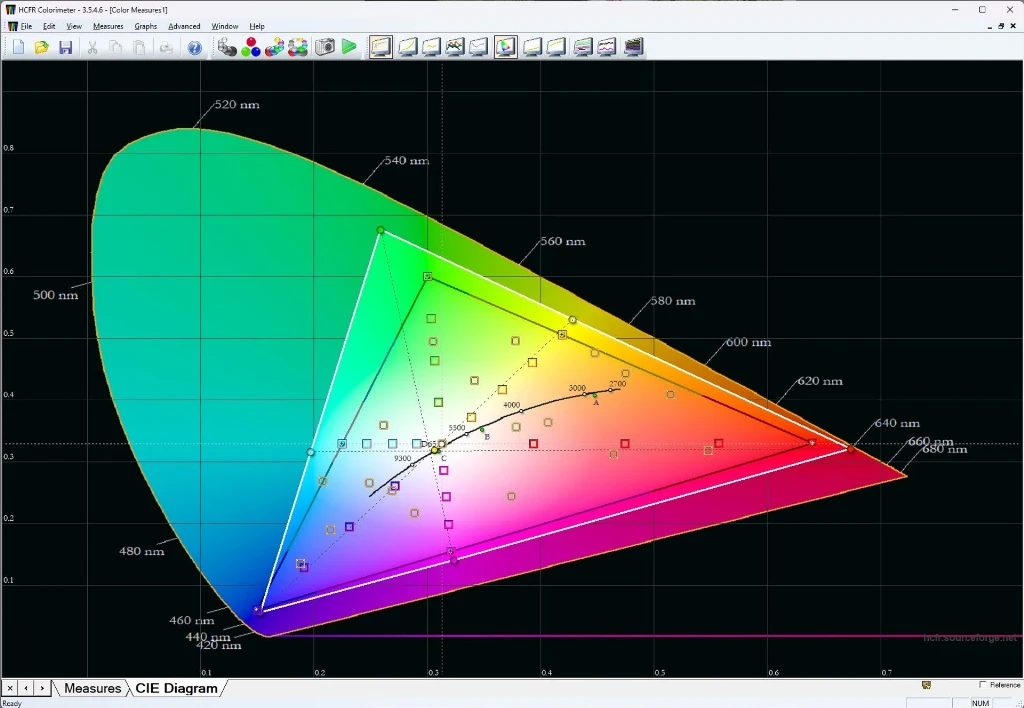
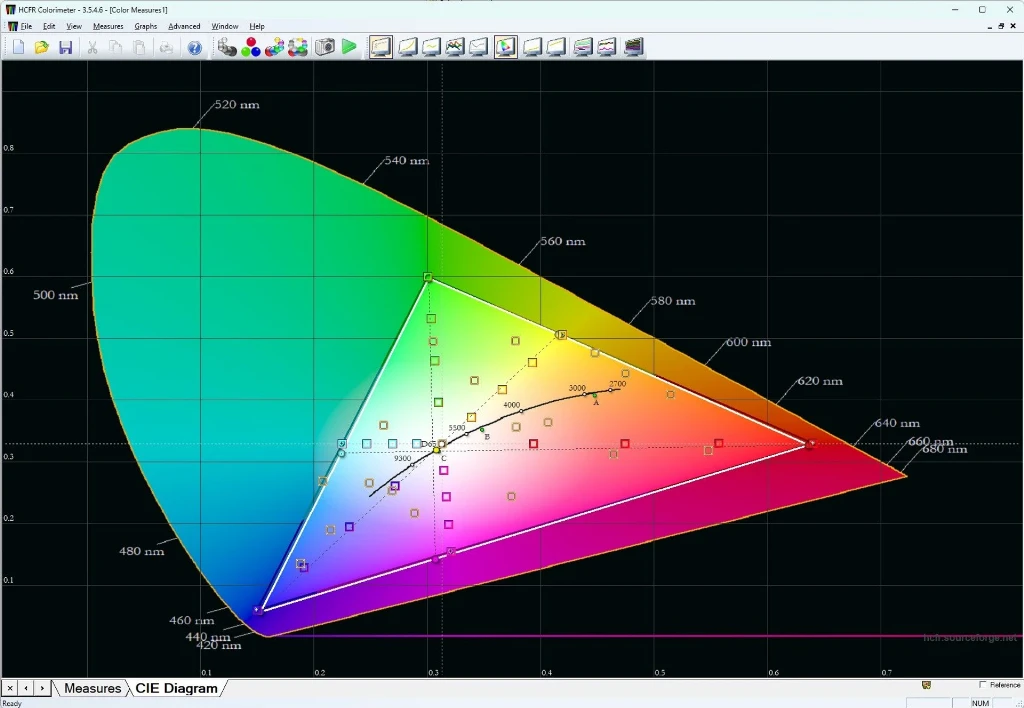
Native, Adobe RGB, Display P3, sRGB
Для повсякденного використання найочевиднішим вибором є режим Standard, з нього й почнемо.
У GIGABYTE GO27Q24G є можливість вибору гамми з п’яти різних варіантів, назви яких відповідають цільовому значенню параметра, плюс ще трохи дивний варіант, у якому цей параметр позначається як вимкнений. В усіх основних режимах реальне значення гамми ідеально відповідає заявленому, в режимі Off вона дорівнює 2,1.
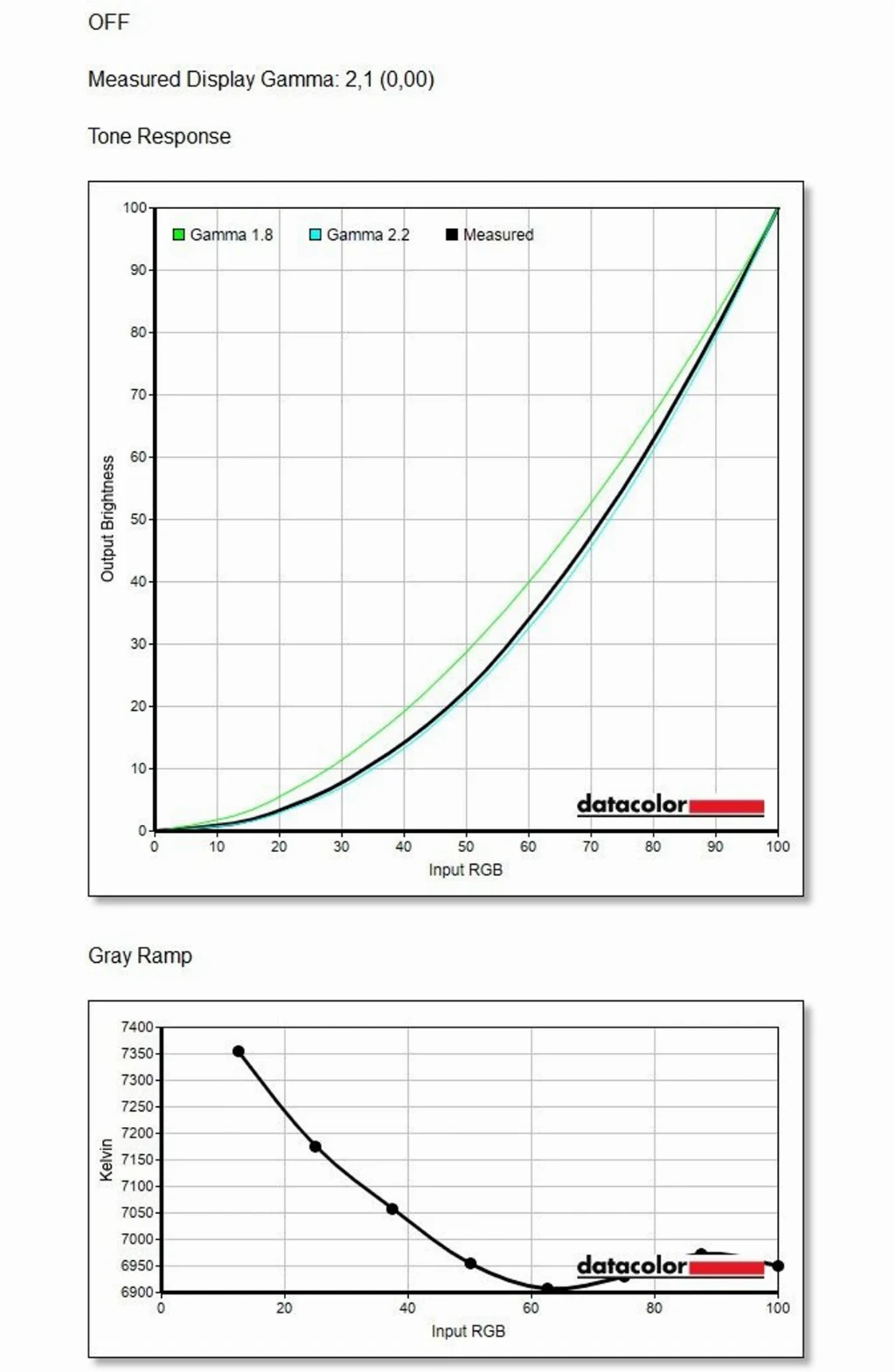
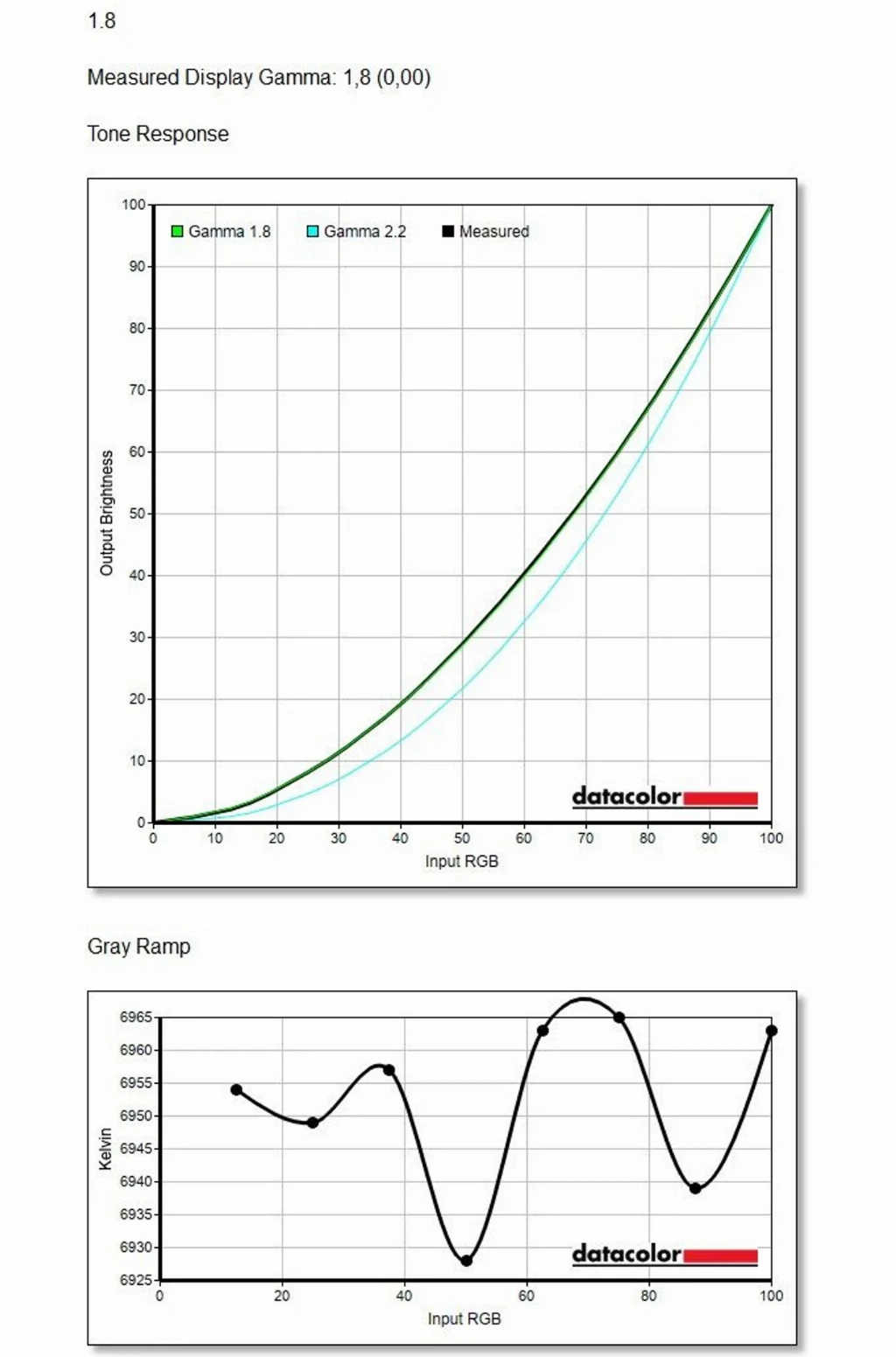
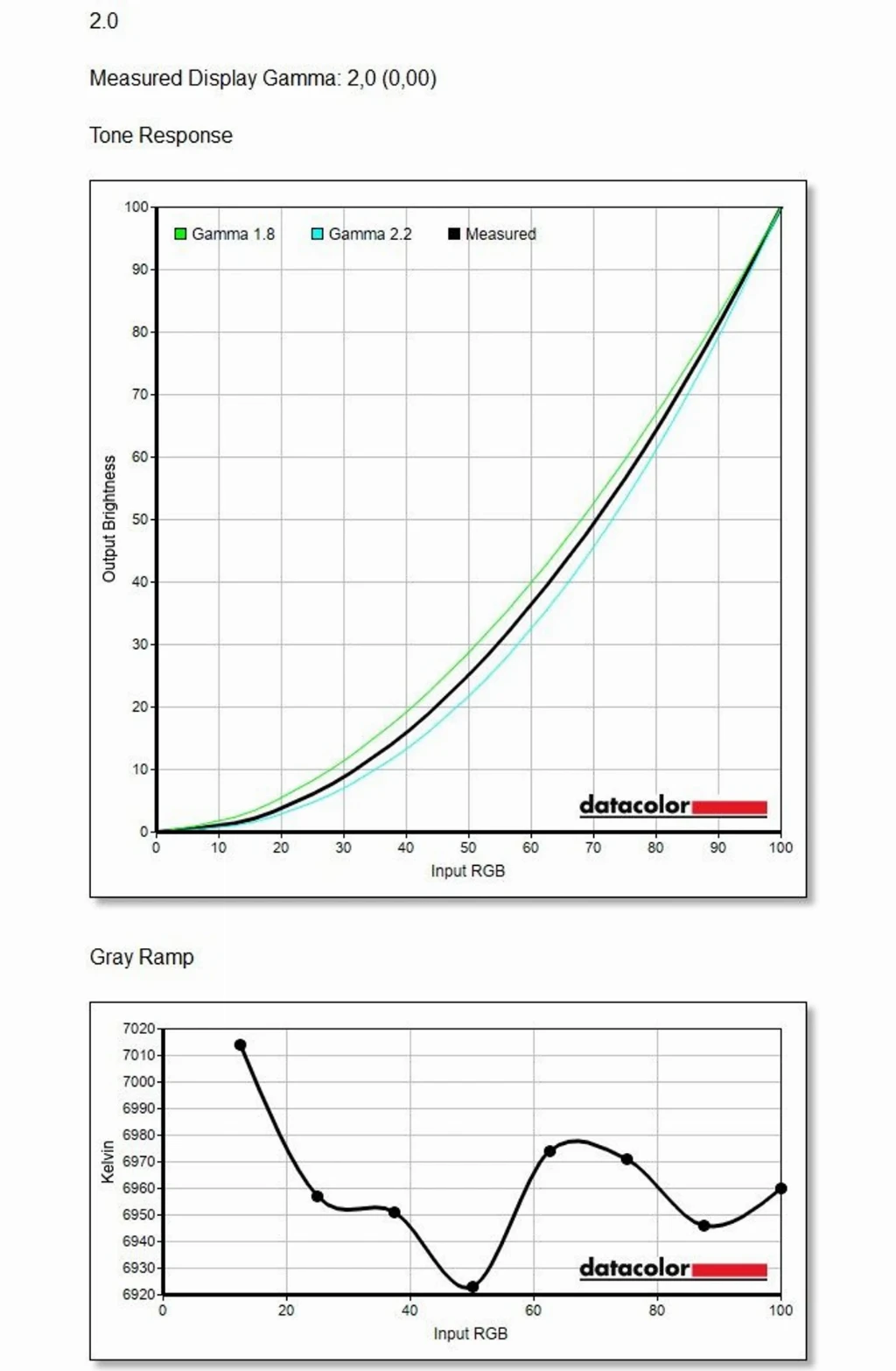
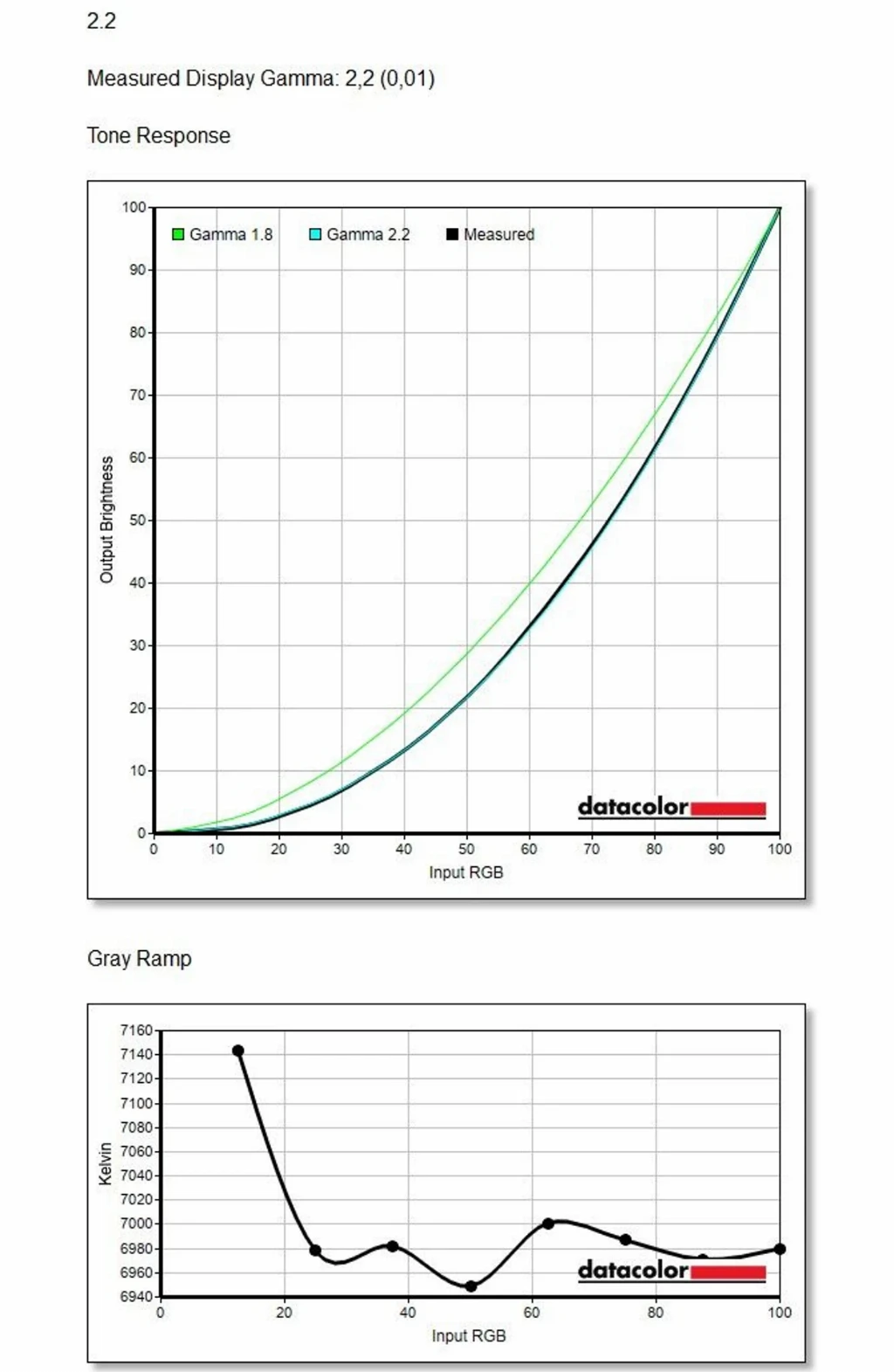
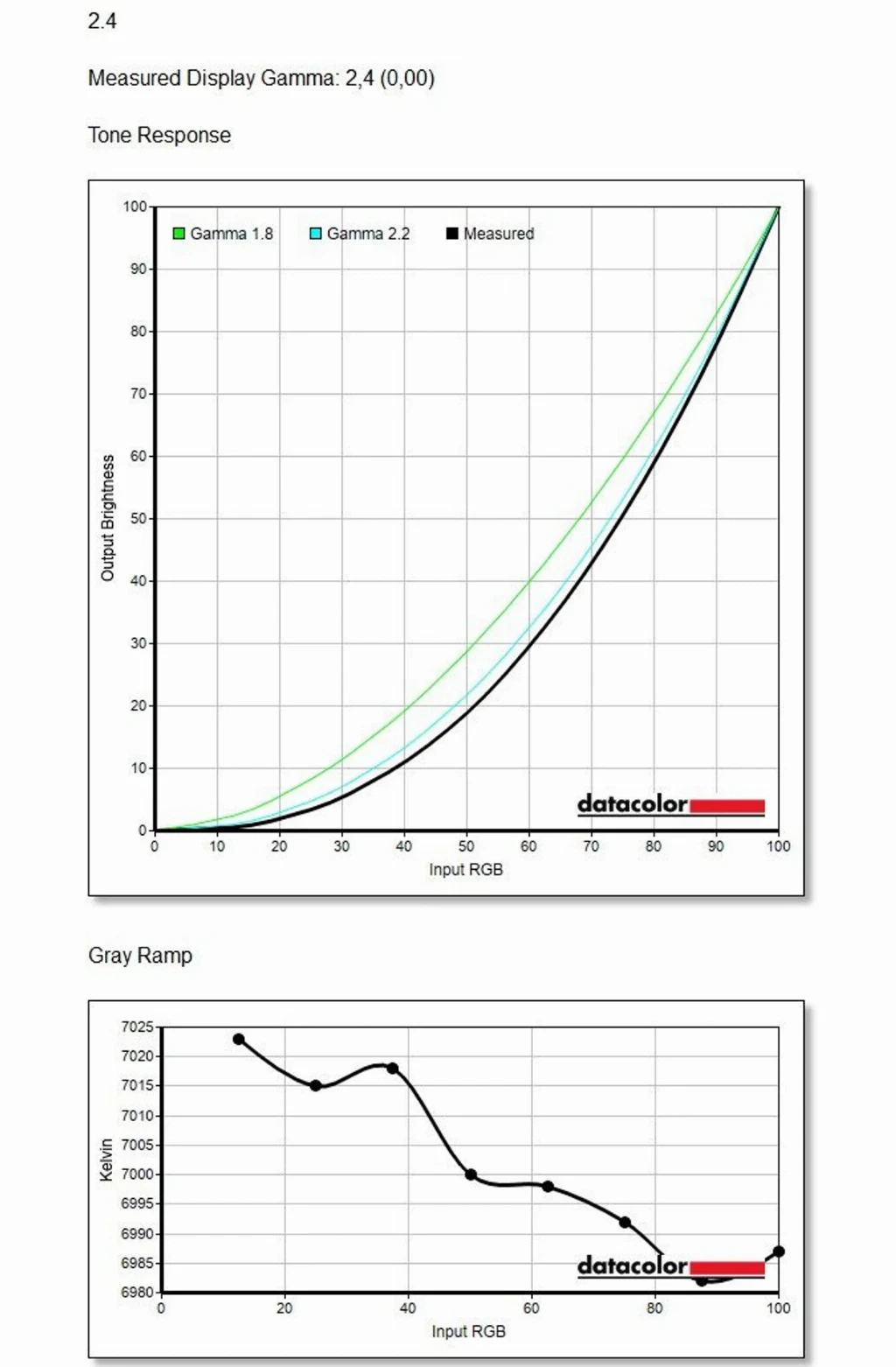
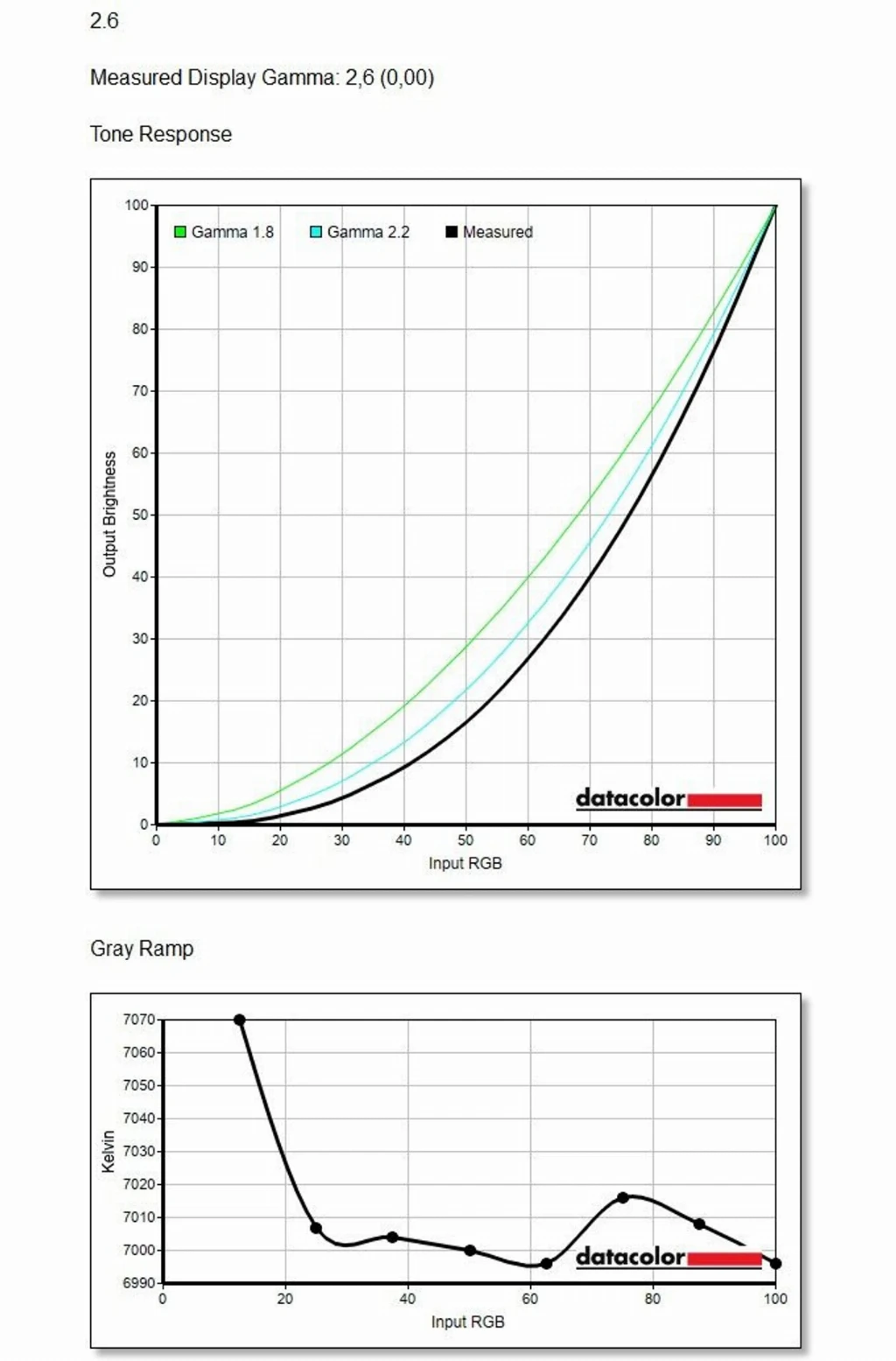
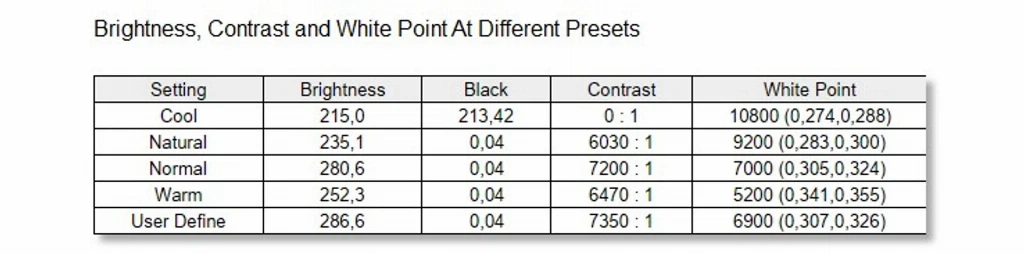
Серед запропонованих виробником шаблонів колірної температури найближчим до стандартної 6500K є User Define на стандартних налаштуваннях (6900K). Обраний виробником як стандартний шаблон Normal дає ще трохи завищену температуру, до 7000K. Якщо зображення на таких налаштуваннях здається холоднуватим, можна перемкнутися на шаблон Warm з його “теплими” 5200K.
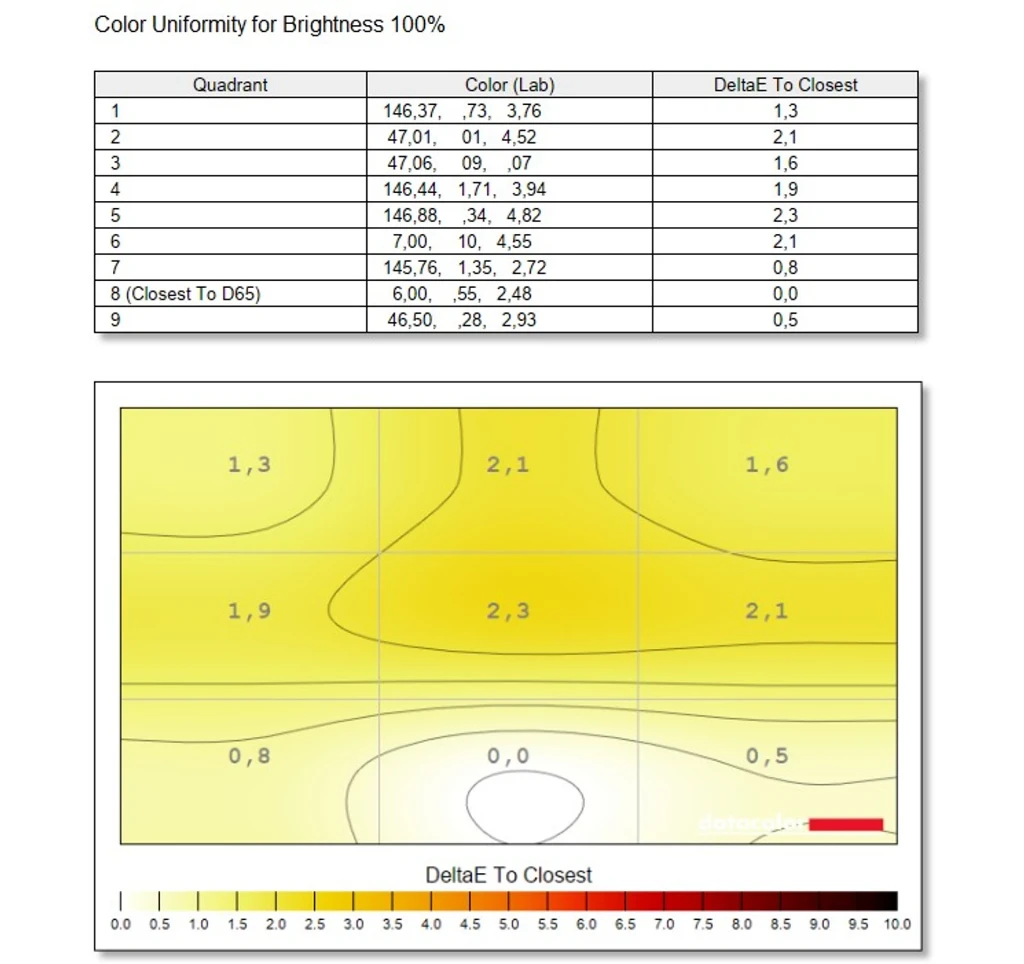
Рівномірність колірної температури загалом хороша, але для OLED не найвища: зона з найточнішою відповідністю в нижній частині екрана, найбільше відхилення по центру, ΔE трохи більше за 2.
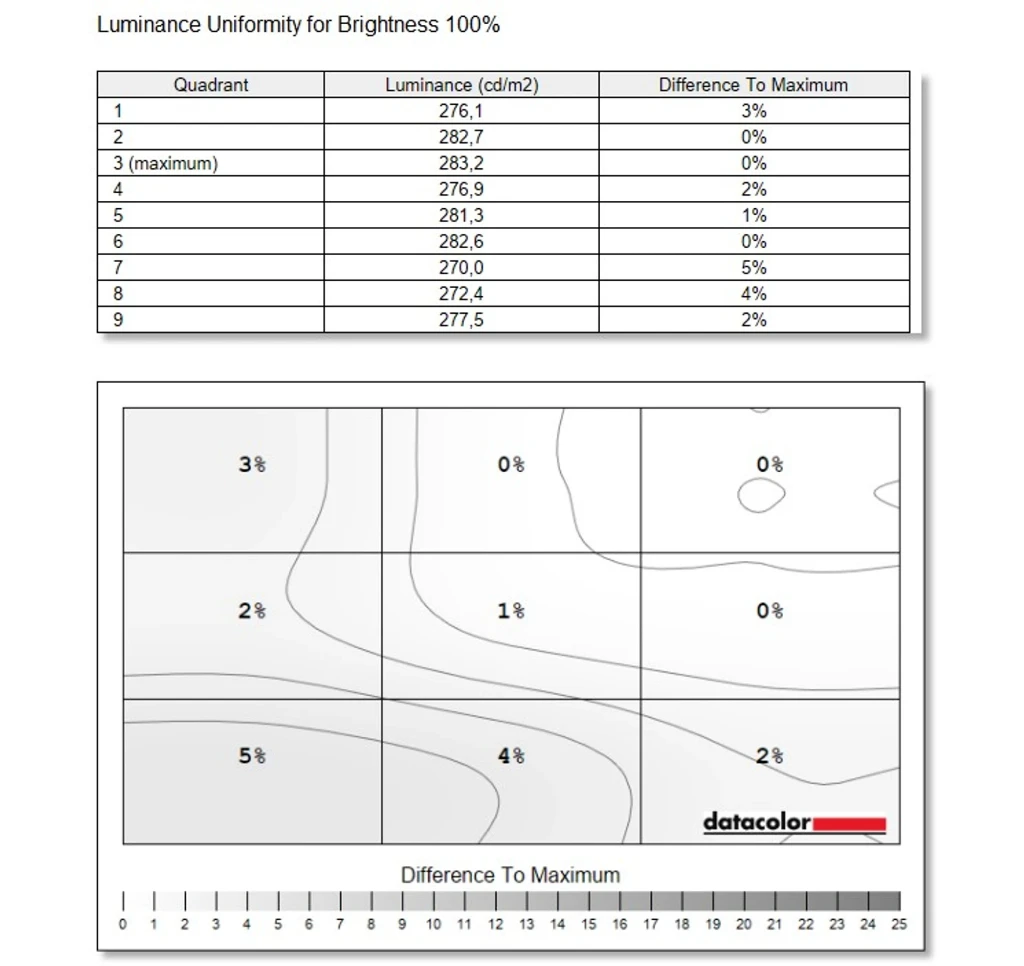
За відсутності додаткового підсвічування рівномірність білого поля дуже висока, різниця між найтемнішою та найяскравішою зонами екрана лише 5%; і навіть таке її хоча й мінімальне, але все ж коливання пояснюється роботою алгоритмів обмеження максимальної яскравості в режимі SDR.
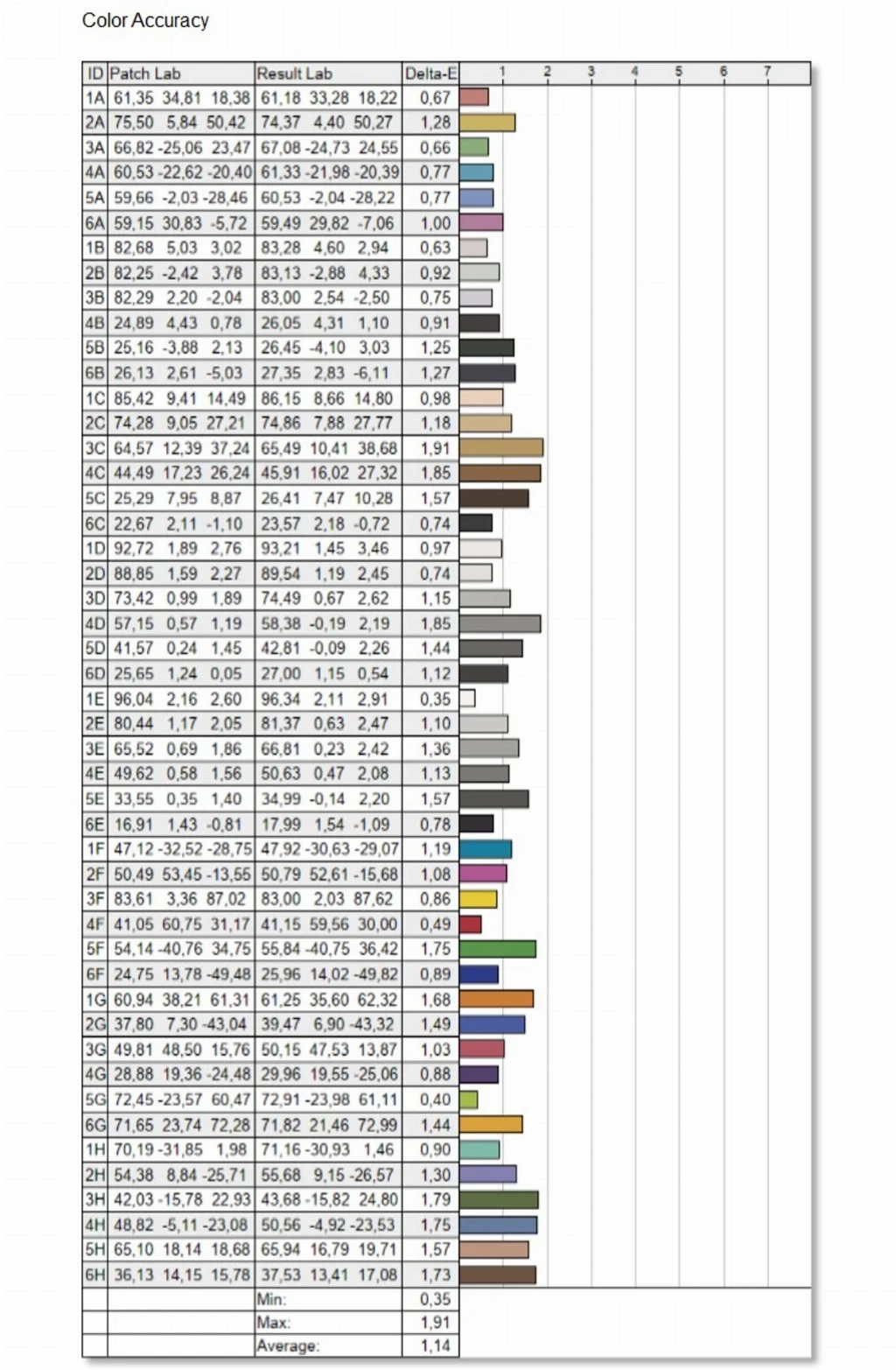
Точність кольоровідтворення цілком прийнятна як для ігрового монітора, не орієнтованого на серйозну роботу з графікою: максимальне значення ΔE в районі трьох, середнє – близько одиниці. Нагадаємо, вважається, що пересічний користувач не в змозі помітити різницю між еталонним кольором та тим, як його показує монітор, якщо цей параметр не перевищує 2-3.
Відеорежим Custom за всіма основними показниками, практично ідентичний режиму Standard і, очевидно, призначений для створення користувацького профілю без внесення змін у режими, створені виробником. Єдина відмінність між ними, яку продемонстрували наші тести – це точність кольоровідтворення, яка в Custom була суттєво кращою (максимальне значення ΔE менше двох). Тож якщо цей показник для користувача критичний, ми би радили обирати основним саме режим Custom замість Standard.
У режимі sRGB, як зазначалося вище, колірне охоплення обмежується до розмірів цього простору (99% sRGB, 74% Adobe RGB), при цьому блокуються всі ручні налаштування зображення, крім яскравості. Вона встановлюється у значення 27% (100 кд/м²), але користувач може змінювати її у межах 30-277 кд/м².
Значення гамми трохи занижене – до 2,1, колірна температура на рівні 6800K, точність кольоровідтворення трохи гірша за ту, що демонстрував режим Standard (максимальне значення ΔE трохи вище трьох, середнє – двох).
Інші відеорежими відрізняються початковою яскравістю, контрастом, різкістю, налаштуваннями гамми та колірної температури — візуально порівняти їх між собою можна у наступній галереї.
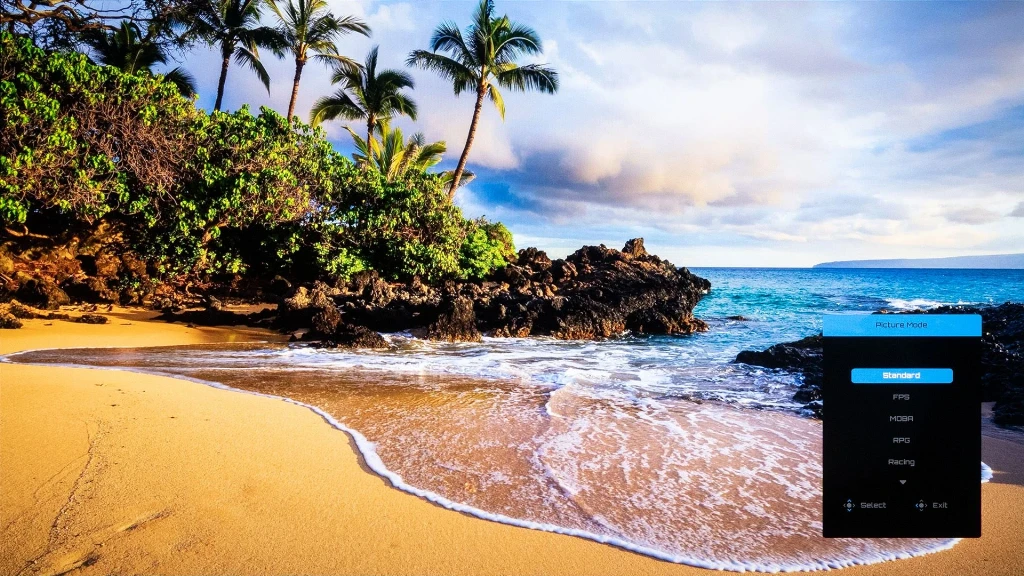
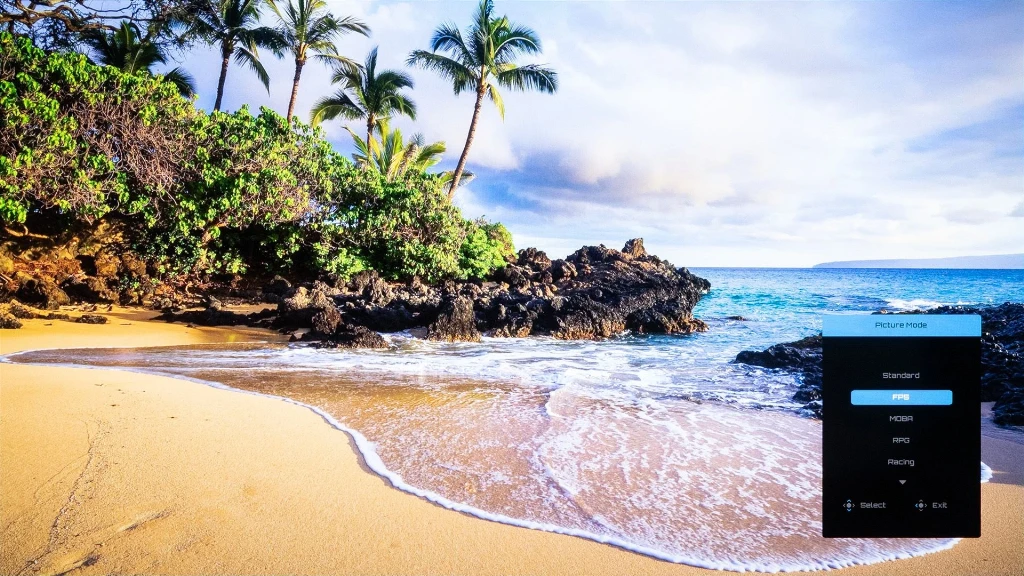
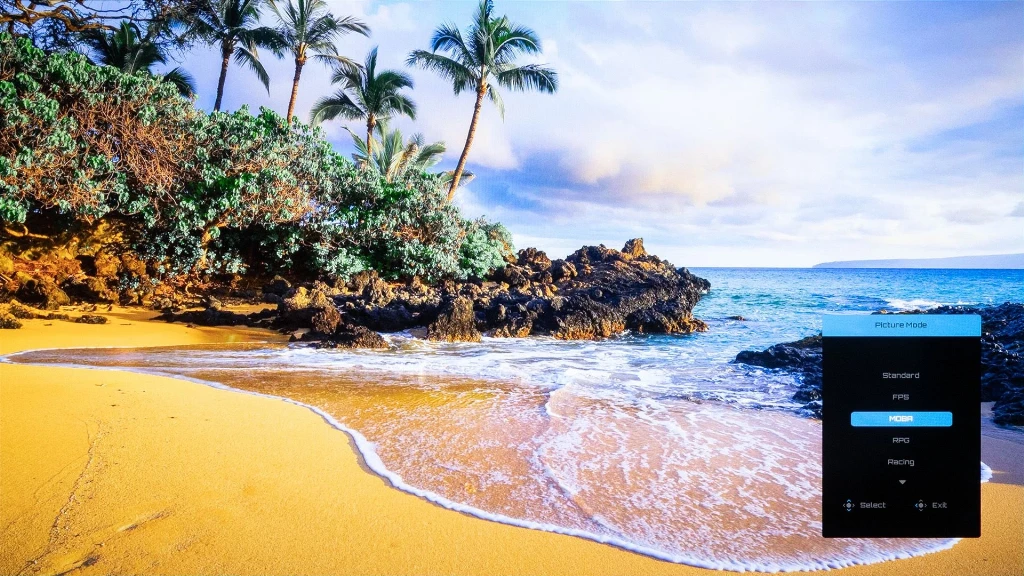
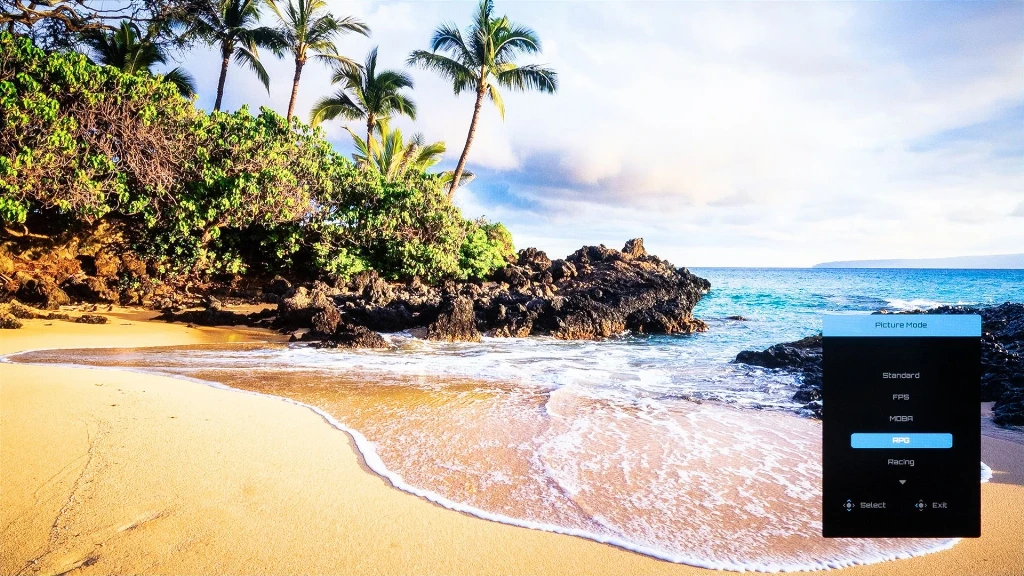
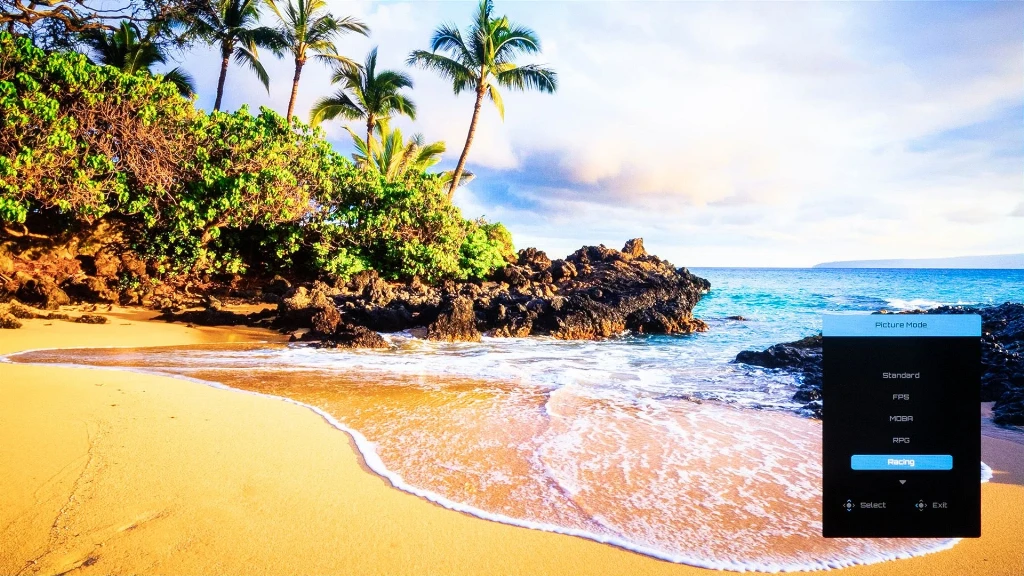
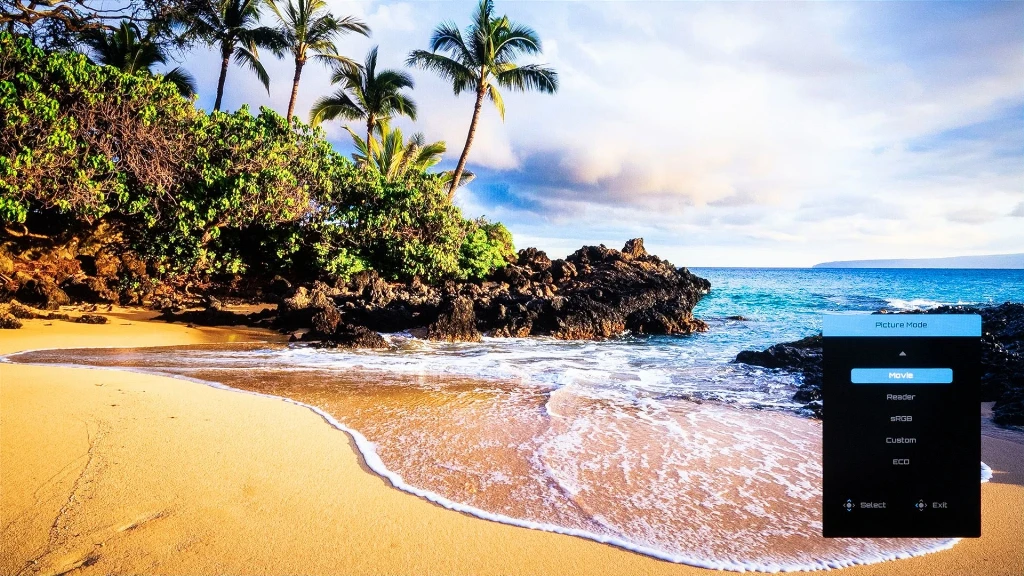
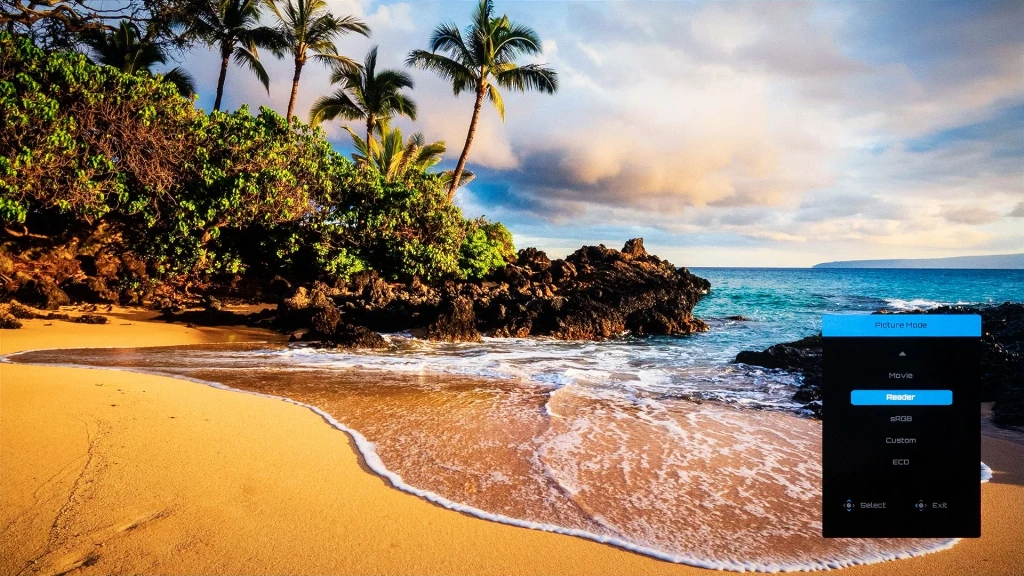
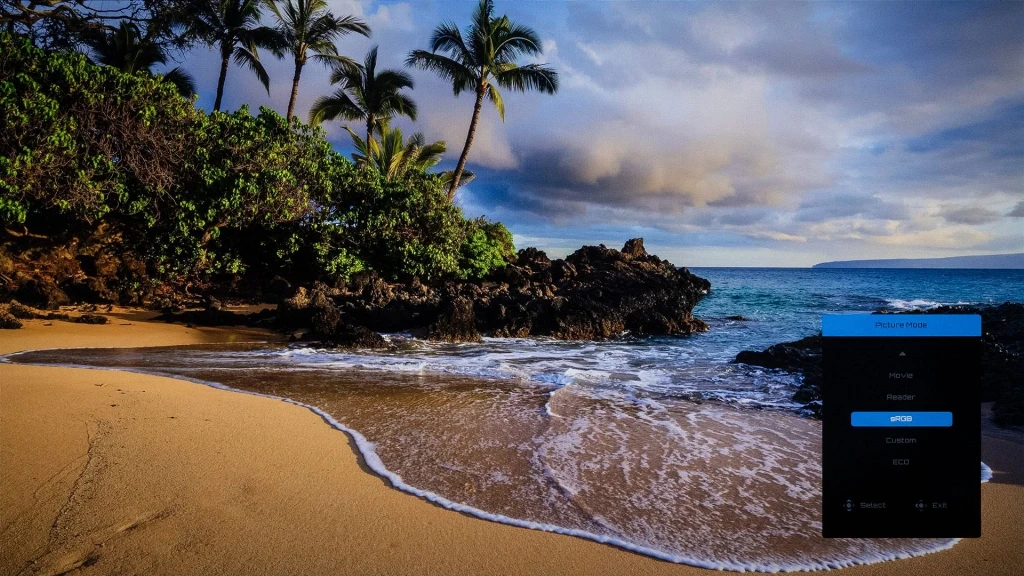
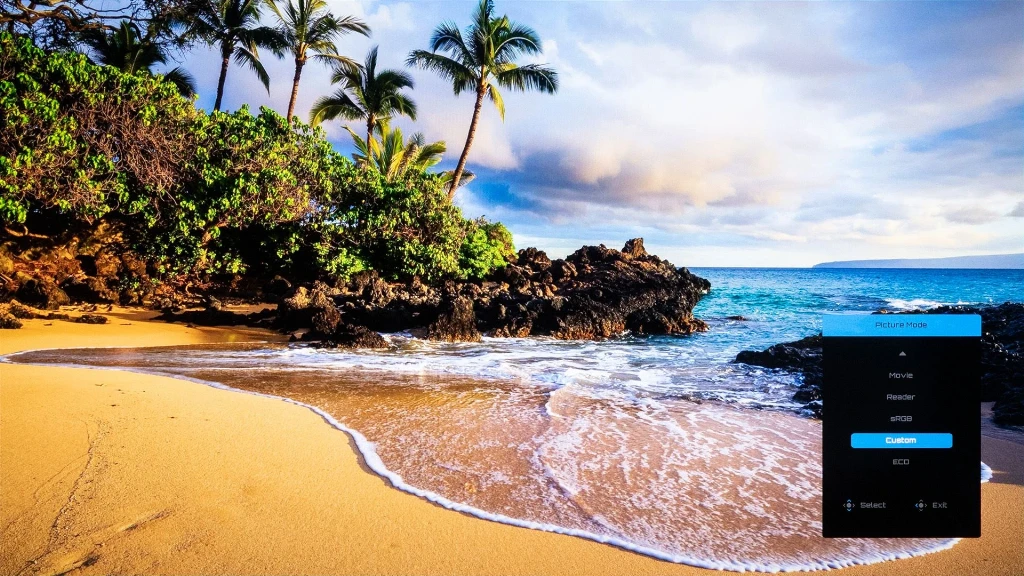
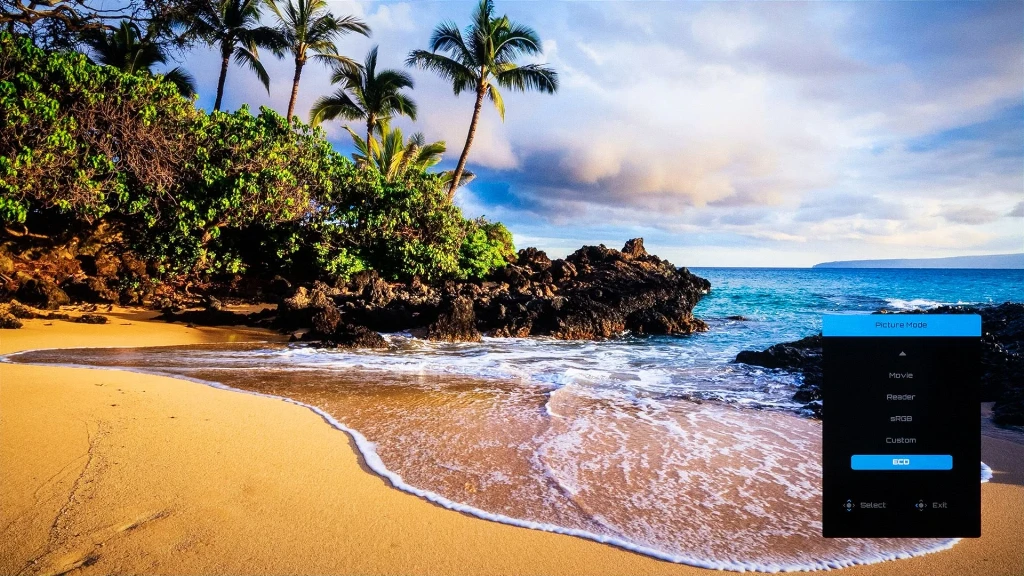
Standard, FPS, MOBA, RPG, Racing, Movie, Reader, sRGB, Custom, ECO
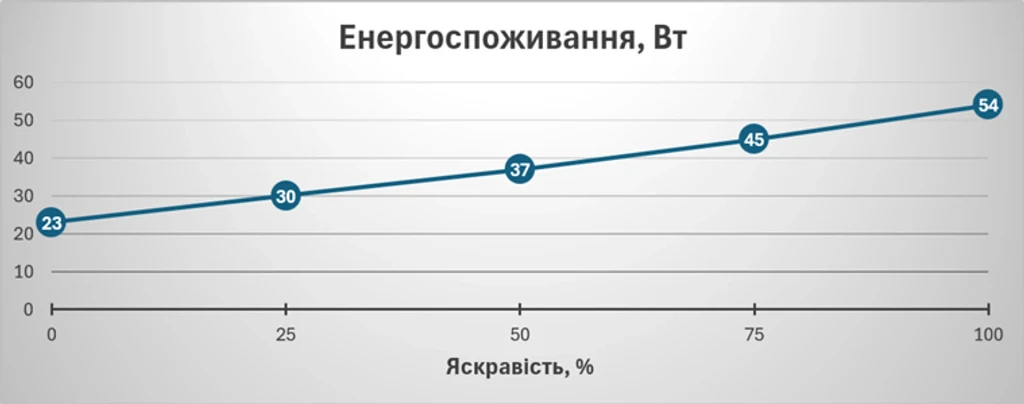
І наостанок ми заміряли енергоспоживання у SDR на 100% заливці екрана білим кольором.
Що сподобалось
- Якісне зображення
- яскрава WOLED-панель з насиченими кольорами і максимальними кутами огляду
- 240 Гц
- відсутність мерехтіння екрана навіть на мінімальній яскравості
- помірна, як для свого класу, ціна
Що не сподобалось
- Відсутність USB-концентратора
- швидкість заряджання по USB Type-C недостатня для живлення ноутбука
GIGABYTE GO27Q24G – недорогий ігровий монітор на панелі WOLED. Співвідношення діагоналі 27 дюймів та роздільної здатності 1440p разом з частотою оновлення 240 Гц робить його оптимальною ігровою моделлю для більшості ситуацій. Завдяки використанню технології MLA+ у нього висока максимальна яскравість в HDR і більше ніж достатня в SDR, якісне зображення з насиченими кольорами, високою контрастністю та максимальними кутами огляду. Також варто зазначити відсутність пурпурового відтінку на чорному фоні при використанні монітора в яскраво освітленій кімнаті, що нерідко зустрічається в інших OLED-моніторах.